
如何给谷歌浏览器设置支持迅雷下载
今天给大家介绍一下如何给谷歌浏览器设置支持迅雷下载的具体操作步骤。
-
1. 首先我们需要在电脑上下载安装好谷歌浏览器和迅雷软件。

-
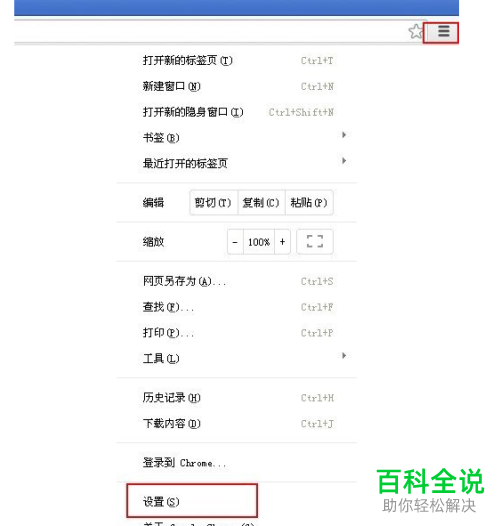
2. 然后打开谷歌浏览器,进入主页面后,点击右上角的三横图标,在打开的菜单中,选择设置选项。
-
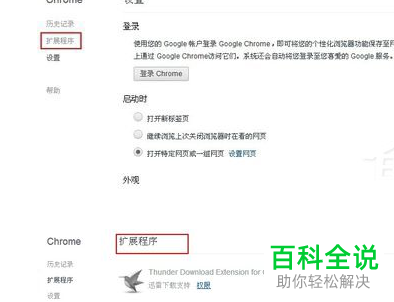
3. 进入设置页面后,点击左侧的扩展程序选项
-
4. 在右侧打开的页面,点击获取更多扩展程序选项

-
5. 然后进入谷歌网上应用店在左上方的搜索框中输入迅雷,进行搜索

-
6. 在搜索结果中找到拓展程序栏,接着,找到thunder download extension for chrome的选项,

-
7. 点击右侧的免费即可进行下载安装了,安装好之后,在弹出的窗口中,点击添加按钮

-
8. 如图,就是添加后的显示样式。

-
9. 我们再次进入扩展程序,就可以看到启用的迅雷扩展程序了,这时我们的谷歌浏览器就支持迅雷下载了。

-
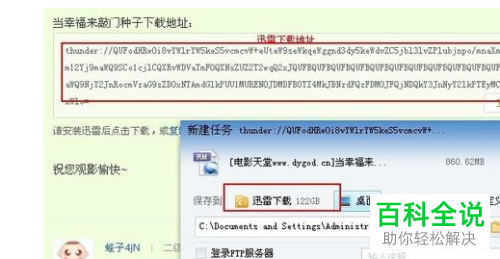
10. 我们可以找一个迅雷下载的地址尝试下载一下,如图,就显示迅雷下载了。
-
以上就是如何给谷歌浏览器设置支持迅雷下载的具体操作步骤。


