
如何在苹果的iOS系统中在百度网盘上解压缩文件
相信很多小伙伴都遇到过给百度网盘上的文件进行解压缩的情况,今天就跟大家介绍一下如何在苹果的iOS系统中在百度网盘上解压缩文件的具体操作步骤。
-
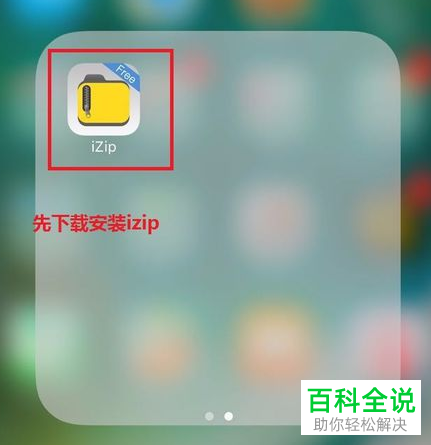
1. 首先我们需要到App Store中,搜索iZip解压缩软件,软件名称:izip,进行下载安装。
-
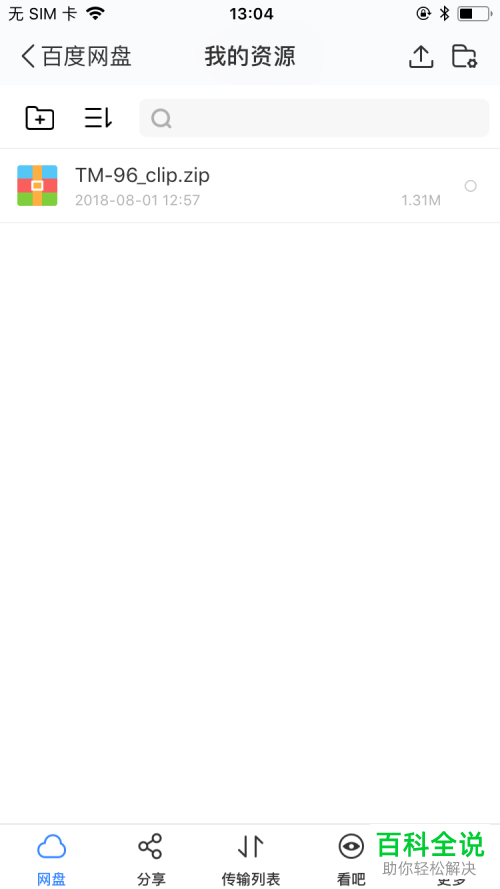
2. 然后我们打开百度网盘,找到想要解压缩的文件
-
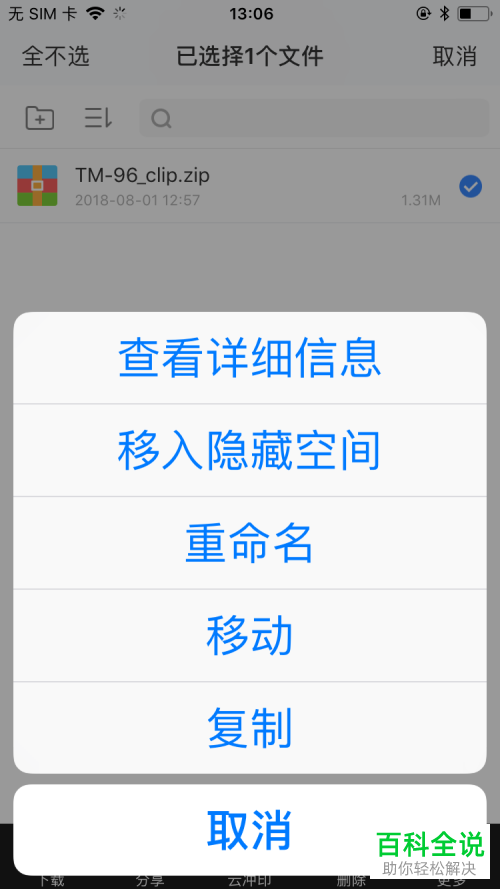
3. 先点击文件右侧的小圆圈,将文件选中,庵后点击页面右下角的更多选项,接着在弹出的菜单中,选择重命名。
-
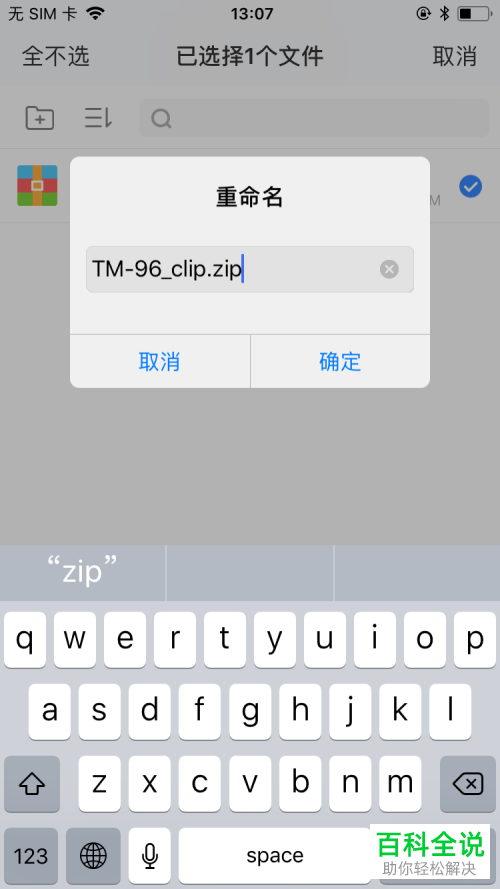
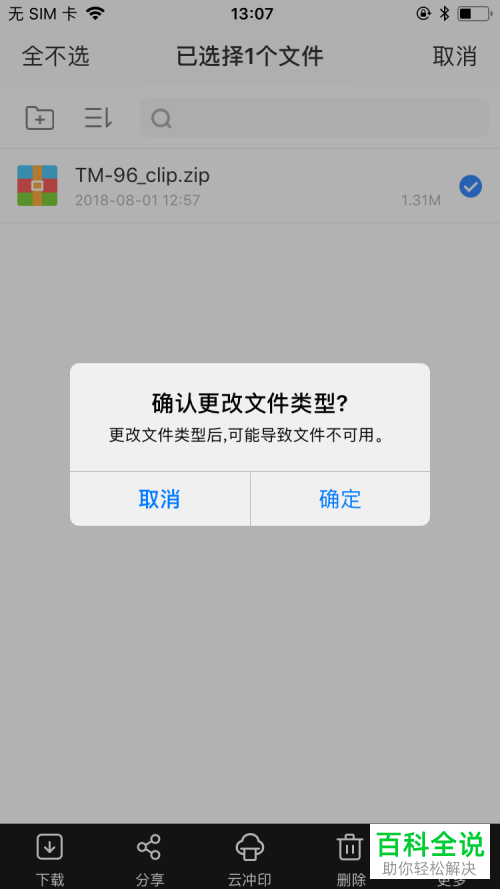
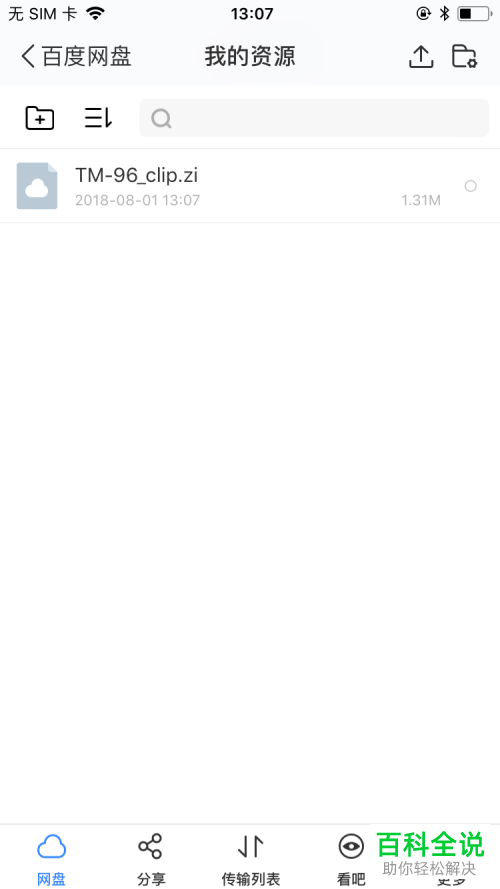
4. 在重命名窗口中,将后缀“.zip”修改为“.zi”,删除“p”
-
5. 然后在弹出的窗口中,点击确定
-
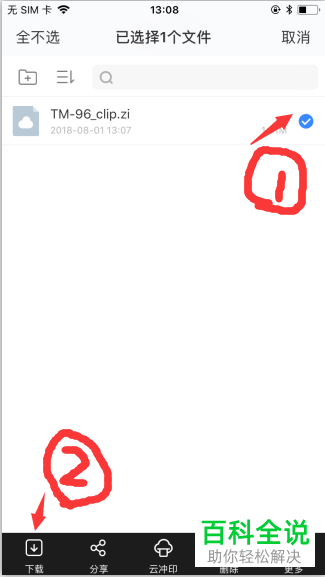
6. 然后我们在此回到文件页面,选中文件,然后点击页面左下角的下载
然后我们在传输列表张就可以看到文件的下载进程了
-
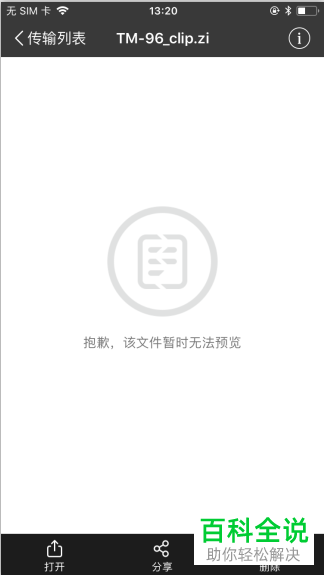
7. 等文件下载完成后,点击文件打开,如图,显示出文件无法预览的提示,我们接着点击页面左下角的打开选项
-
8. 如图,在打开的菜单中,点击拷贝到izip
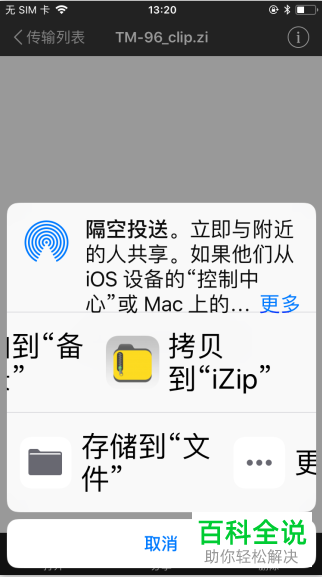
-
9. 如图,在打开的窗口中点击取消,这是由于我们修改了后缀,所以无法打开
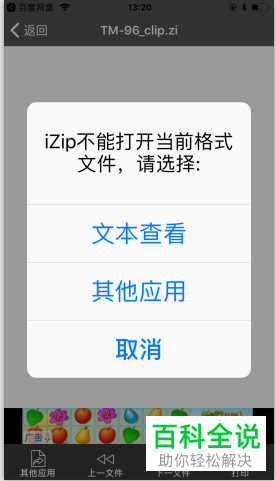
-
10. 接下来爱页面右上角点击编辑图标,然后将我们想要打开的文件选中,然后再对文件进行重命名,即“.zi”的后缀修改为“.zip”,把p加上
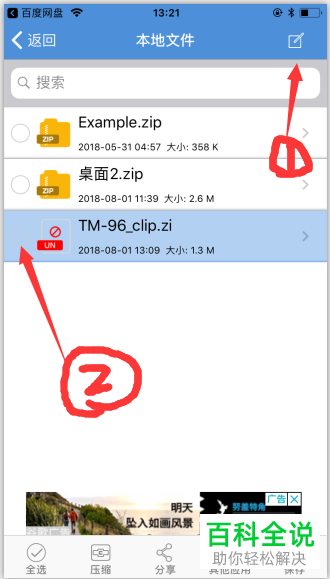
-
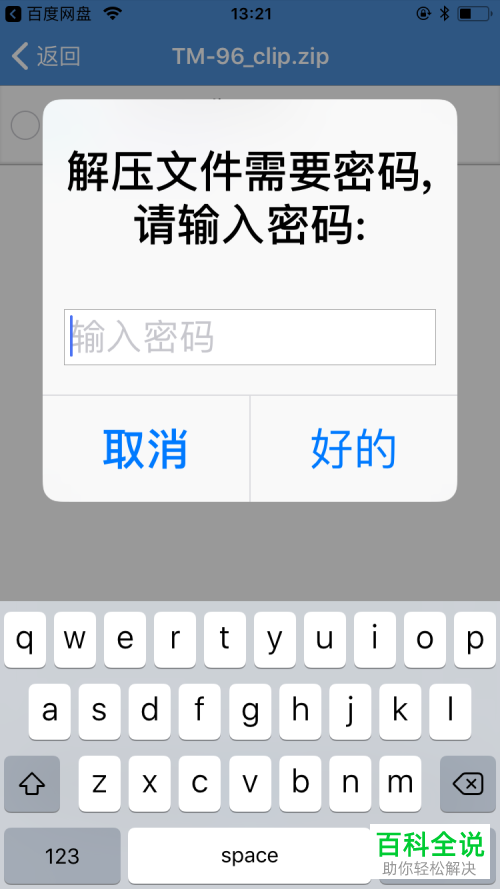
11. 然后我们再打开文件就会弹出解压所有文件的提示,若之前设置了密码的话就会让我们输入密码,输入后即可解压。
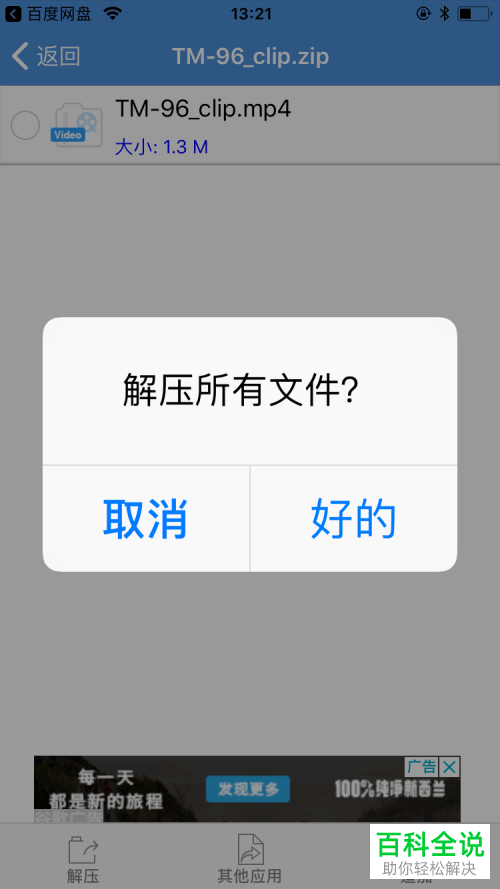
-
以上就是如何在苹果的iOS系统中在百度网盘上解压缩文件的具体操作步骤。


