
电脑上的多行文本怎么合成一行

今天给大家介绍一下电脑上的多行文本怎么合成一行的具体操作步骤。
-
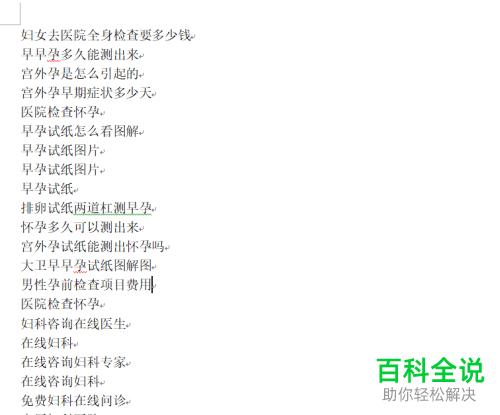
1. 如图,将下图的文本合成一行,首先需要将文本全部复制,然后粘贴到Word文档中
-
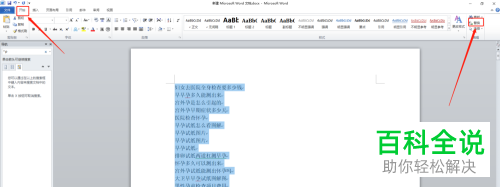
2. 如图,将粘贴的文本按键盘上的Ctrl A组合键全选,点击【开始】菜单右侧的【替换】选项
-
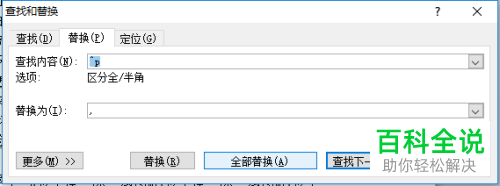
3. 在打开的查找和替换窗口,查找内容栏,输入^p,替换为栏,可以不用输入,也可以选择分隔符输入(小编输入的是“,”),然后点击底部的【全部替换】
-
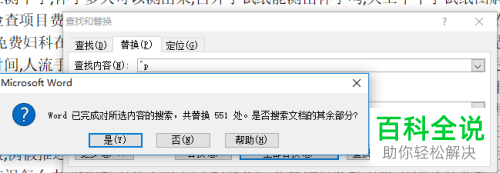
4. 如图,在弹出的窗口显示已完成,替换XXX处的字样,点击【是】
-
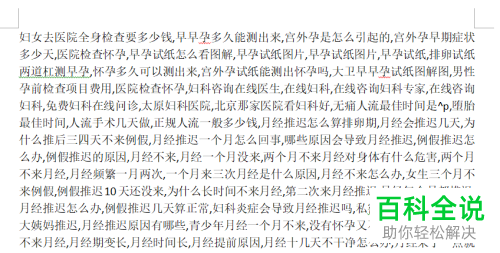
5. 最后效果如图:
-
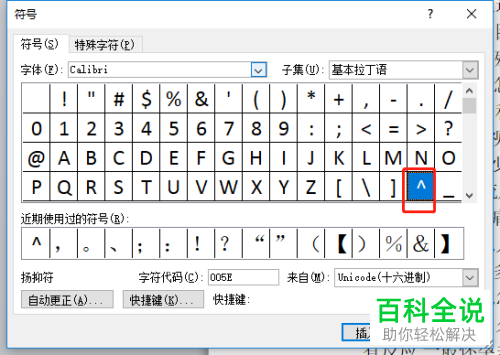
6. 查找内容中的“^p”,输入法必须是英文。“^”这个符号在菜单 【插入】---【符号】中可以看到。

-
7. 如图,在打开的符号窗口就可以看到了。
-
以上就是电脑上的多行文本怎么合成一行的具体操作步骤。


