
怎么把电脑中的文件夹变成压缩包

有时我们在邮件或其他地方发送文件夹的话,如果文件夹太大就发送不了,下面就给大家介绍怎么把电脑中的文件夹变成压缩包。
具体如下:
-
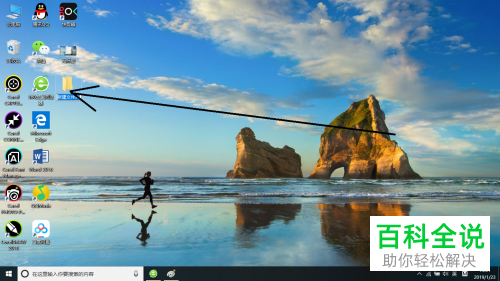
1. 第一步,我们先找到需要压缩的文件夹并选中;
-
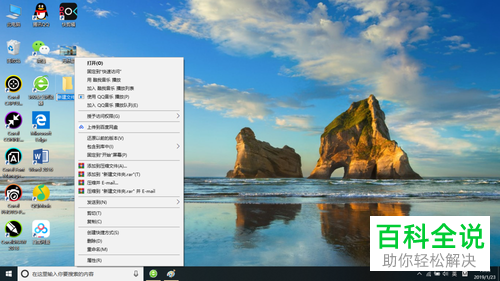
2. 选中文件夹后,我们右键点击这个文件夹;
-
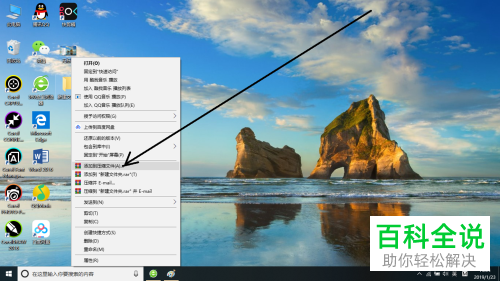
3. 右键后在弹出的选项中点击”添加到压缩文件“命令。
-
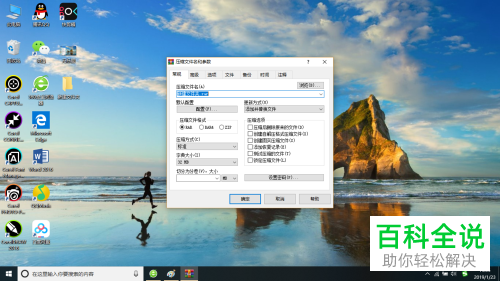
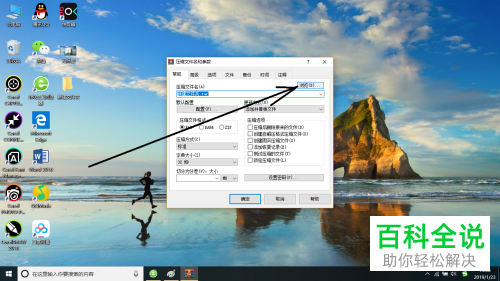
4. 接下来,会弹出如下图的”压缩文件名和参数“对话框。
-
5. 我们点击如下图的浏览按钮,选择保存压缩后文件的保存位置;
-
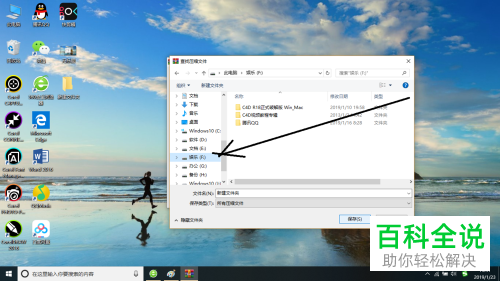
6. 在打开的窗口中,点击选择存放压缩后文件的地方;
-
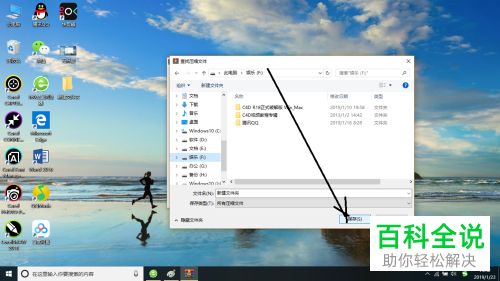
7. 选择好后,点击保存按钮;
-
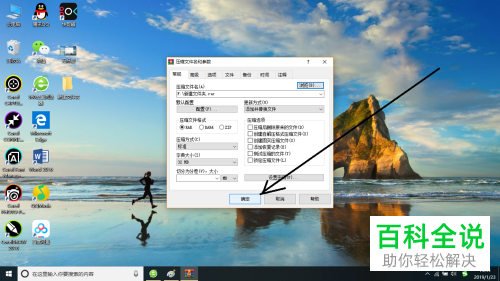
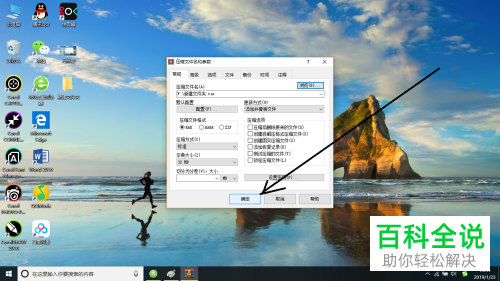
8. 选择好保存位置后,返回压缩窗口,然后点击确定即可;
-
9. 等待几分钟,就可以看到文件夹压缩好了;
-
以上就是怎么把电脑中的文件夹变成压缩包的方法。


