
今天给大家介绍一下打印机打印时显示感叹号的问题的具体解决方法。
-
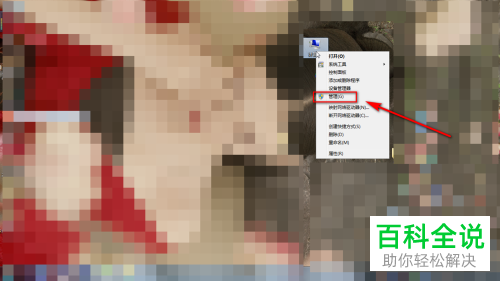
1. 首先打开电脑,找到桌面上的计算机图标,

-
2. 在图标上右键,在打开的菜单中,选择管理选项
-
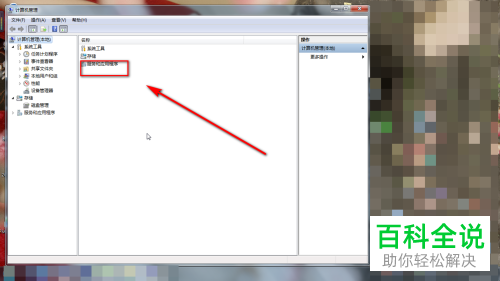
3. 在打开的计算机管理页面,选择服务和应用程序选项,双击打开
-
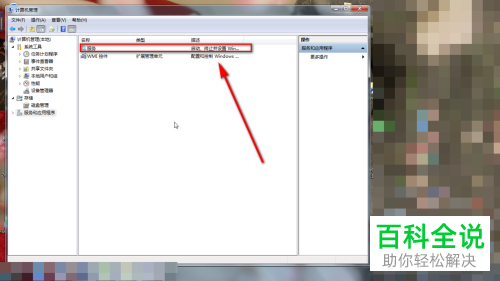
4. 在打开的页面,继续点击服务选项
-
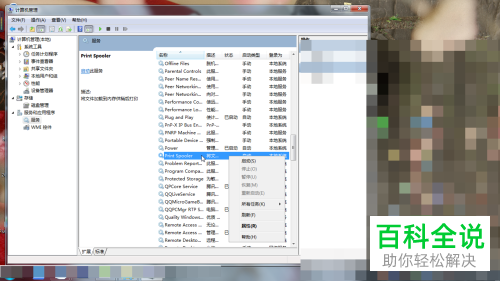
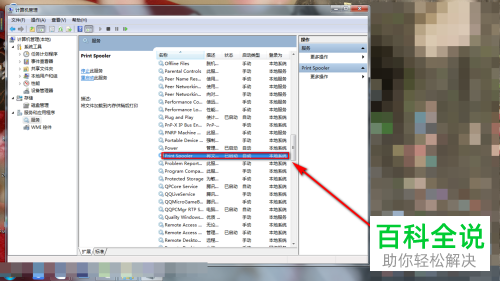
5. 在打开服务列表中,找到print spooler服务,右键,在打开的菜单中,选择启动选项
-
6. 如图,此时状态下,就显示为已启动了。
-
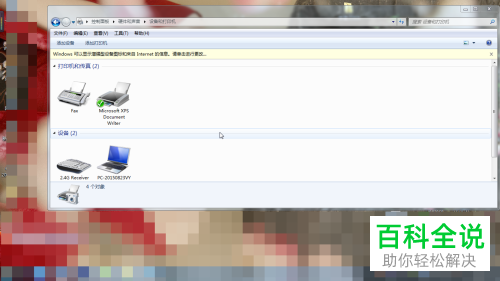
7. 此时,进入设备和打印机中查看打印机设备,就显示正常了。
-
以上就是打印机打印时显示感叹号的问题的具体解决方法。



