
当我们在使用电脑打印文件的时候,为了避免每次都选择打印机的情况的出现,可以将某个打印机设置为默认打印机,具体应如何操作呢?接下来就由小编来告诉大家。
具体如下:
-
1. 第一步,打开电脑后,点击左下角的开始图标。

-
2. 第二步,在开始菜单右侧,点击设备和打印机选项。

-
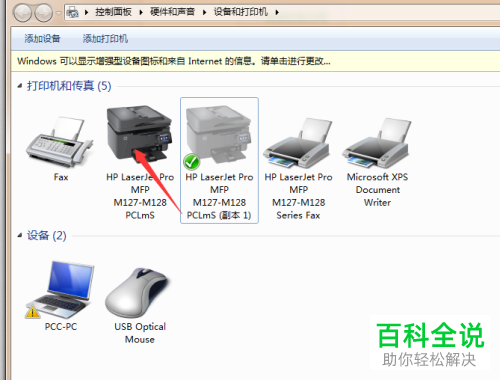
3. 第三步,在设备和打印机窗口中,右键点击想要设置为默认的打印机。
-
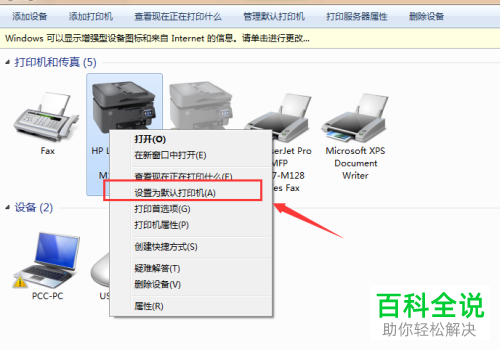
4. 第四步,在弹出的菜单中,点击设置默认打印机选项。
-
5. 第五步,点击后如下图所示,即可完成设置。

-
以上就是小编为大家带来的电脑中将某个打印机设置为默认打印机的方法。



