今天给大家介绍的是电脑上被写保护的磁盘怎么解除的具体操作方法。
其实很简单,在属性中设置一下就好了。具体步骤如下:
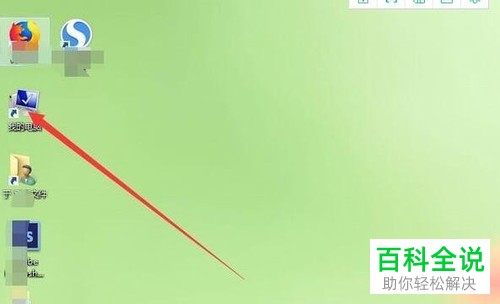
1.打开电脑后,双击桌面上的“我的电脑”。
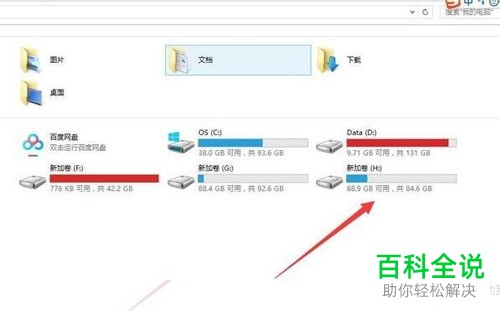
2. 选中被写保护的磁盘。
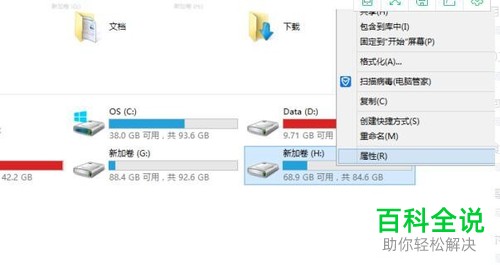
3. 接着右击,弹出选项中选择“属性”。
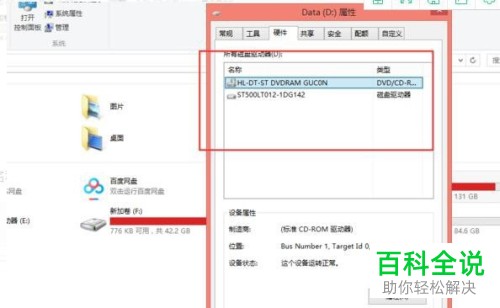
4. 在属性界面下,选择上方的“硬件”,看到含有USB名称的磁盘驱动器。
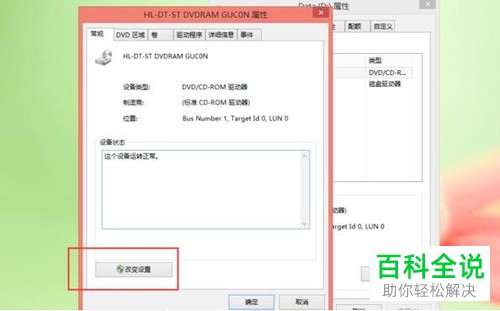
5. 双击这个磁盘驱动器,弹窗中选择左下角的“改变设置”。
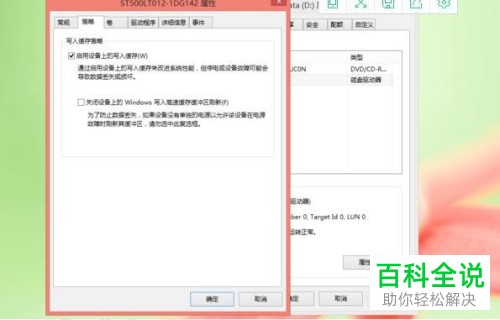
6. 接着选择上方的“策略”然后勾选“更好的性能”,最后确定即可。
以上就是电脑上被写保护的磁盘怎么解除的具体操作方法。