
WIN10中C盘的虚拟内存大小如何查看
我们使用的C盘的虚拟内存是系统自动分配的,用来储存临时文件的内存,想要查看C盘的内存大小,该怎么操作呢?今天就跟大家介绍一下WIN10中C盘的虚拟内存大小如何查看的具体操作步骤。
-
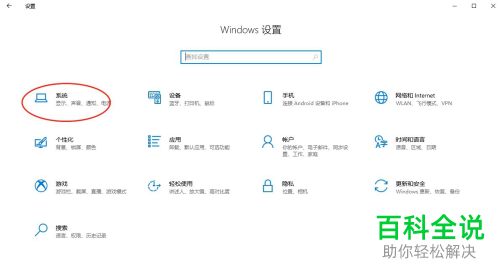
1. 首先打开电脑,点击左下角的开始--设置或者按键盘上的WIN+I组合键,进入设置页面
-
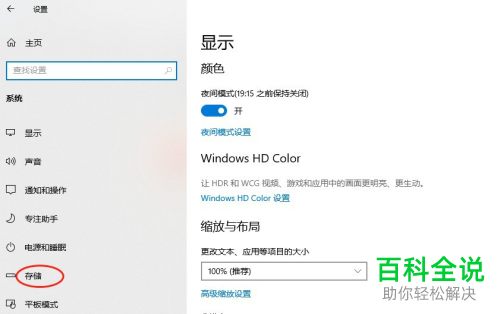
2. 在打开的设置页面,选择系统选项点击,进入系统设置页面后,点击左侧的存储选项
-
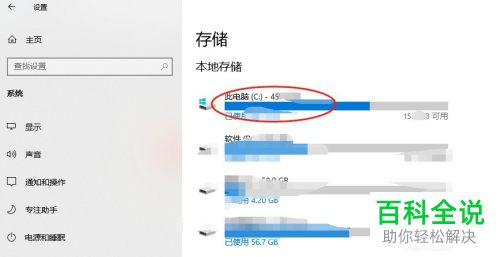
3. 在右侧打开的存储页面,点击我们的系统盘C盘
-
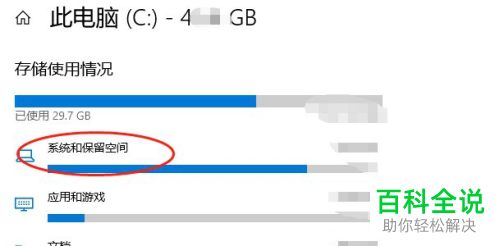
4. 如图,在展开的列表中,点击系统和保留空间,查看系统内存的占用情况
-
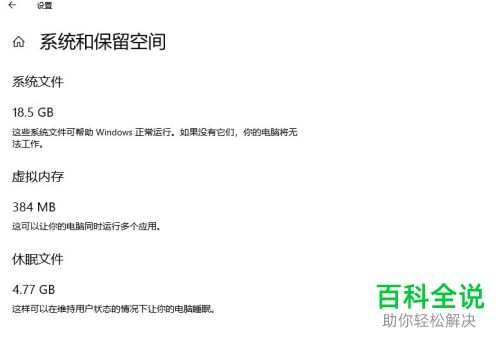
5. 如图,在打开的页面,我们就可以看到虚拟内存386M,其他的参数相对还是比较正常的,
-
6. 存储系统参数说明
1.上方显示系统占用10G左右
2.系统保留空间8G左右(可优化删除)
3.休眠文件占用5G左右(可优化删除)
4.虚拟内存正常是4-8G(可转移的),这里的虚拟内存较小。
-
以上就是WIN10中C盘的虚拟内存大小如何查看的具体操作步骤。


