
会声会影如何制作运动模糊字
如何制作运动模糊字。
一、导入素材
打开会声会影X5,进入会声会影编辑器,在视频轨中插入一张素材图像。
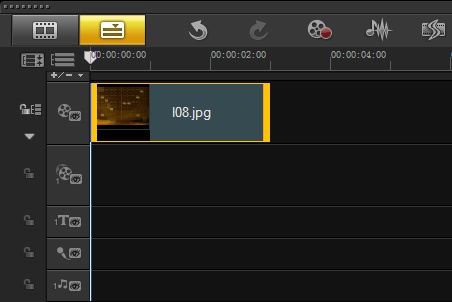
图1:插入素材
二、调整素材大小
展开“选项”面板,在“照片”选项卡中设置“区间”参数为6秒,在“重新采样选项”下拉列表中选中“调到项目大小”选项。
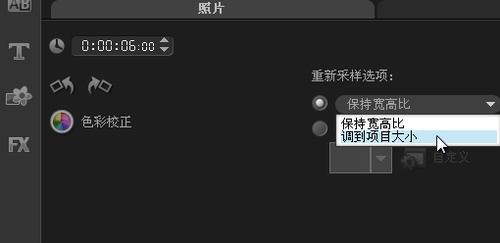
图2:调到项目大小
三、设置标题效果
1、单击“标题”按钮,然后在预览窗口中双击鼠标,进入输入模式,输入内容“运动模糊字”,如果不会字幕基本操作的可以参考:会声会影添加影片字幕及特效字幕的应用。
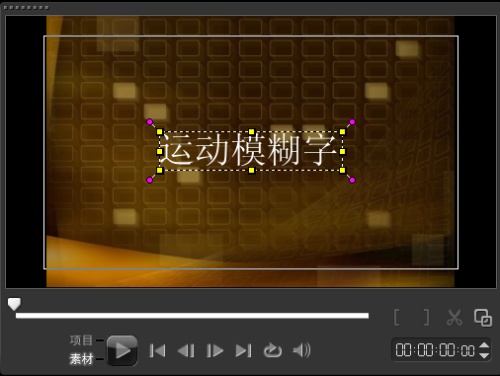
图3:运动模糊字
/2、进入“选项”面板,在编辑选项卡中设置“区间”参数为6秒,“字体”为“微软雅黑”,“字体大小”参数为85。
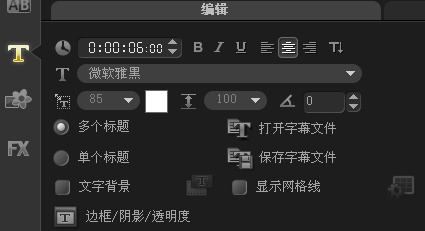
图4:设置文字参数
3、切换至“属性”选项卡,选中“应用”复选框,在“选取动画类型”下拉列表中选择“移动路径”选项。

图5:选择移动路径
4、在导览面板中拖动“暂停区间”调整移动路径动画的暂停时间。
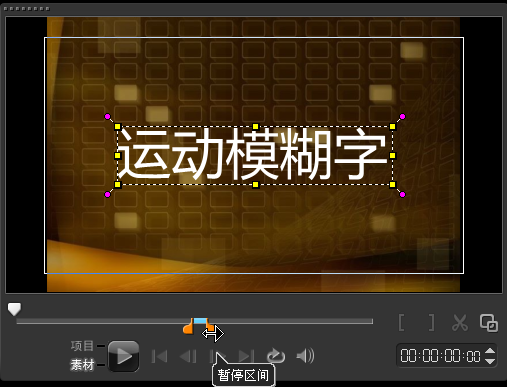
图6:设置暂停时间


