
ps如何把黑色变成红色(ps怎么把黑色的图案变成其他颜色)
小编最近在学PS,完全是PS中的新新手,想着不如将学习的过程写出来,让想学PS的小伙伴们学习进步。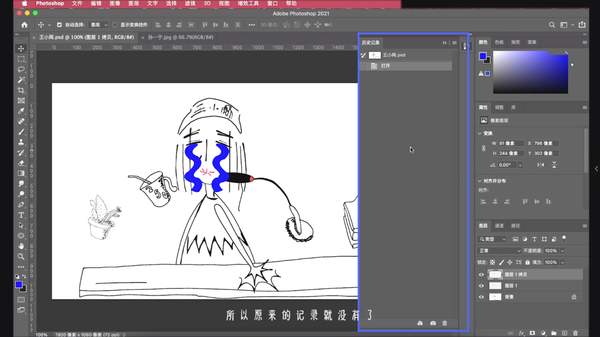
用PS打开图片,按住ctrl j键复制一下这个图层就会变成这样子:
 然后点击上面图片左上角的通道:
一般情况下黑色和白色对比最明显的是蓝色通道,单机蓝色通道变成只有蓝色通道前面有小眼睛的样子
右键复制蓝色通道,然后把蓝色通道副本点击,再把蓝通道的小眼睛点灭
成这个样式之后点击右下边的虚线小圆圈建立选区,然后点击最上边RGB通道再把蓝副本右键删掉
再点击图层回到图层
这个时候看的出来虚线框的是背景,然后按住ctrl shift i反向选择
然这样就变成选择黑色的区域了然后看左边工作栏
这个前景色里前景设置为红色就是点击黑色方块右上角就会出来拾色器
在拾色版上点击你想要的颜色,我们这里要红色
然后按住alt delete填充颜色
就变成这个样子啦,然后按住ctrl d键取消选区保存图片就可以啦
这是比较粗糙的,一般情况下这是足够了,如果还要精细那就要麻烦点啦,有什么需要帮忙的可以找小编,不过技术不是特别好哈~~


