
怎么解决笔记本电脑不能外放声音问题
现在有越来越多人在使用笔记本电脑,有些用户遇到了不能外放声音问题,想知道如何解决,接下来小编就给大家介绍一下具体的操作步骤。
具体如下:
-
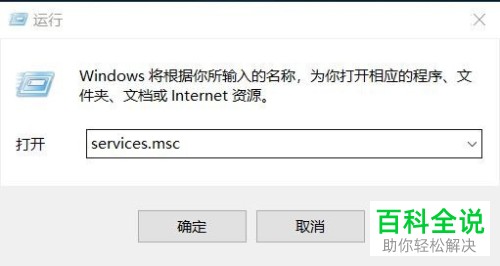
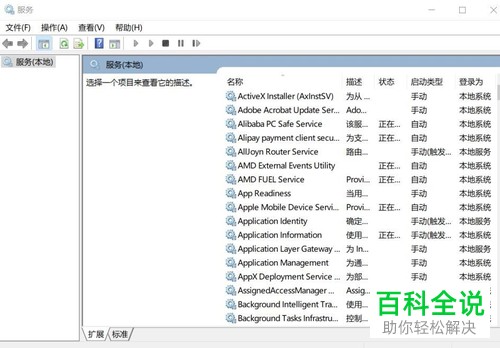
1. 首先第一步先按下【Win+R】快捷键打开【运行】窗口,接着根据下图所示,输入【services.msc】并按下【回车】键,然后打开【服务】窗口。
-
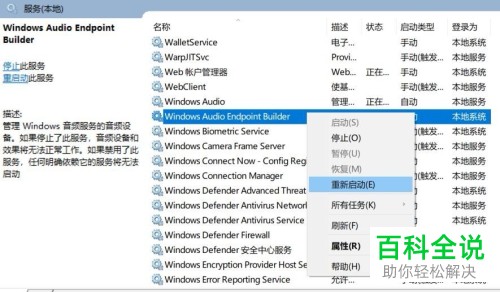
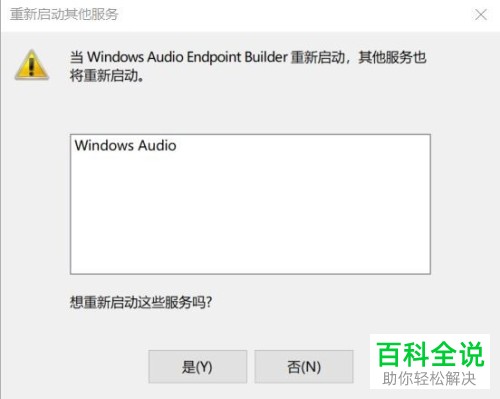
2. 第二步根据下图所示,先右键单击【Windows Audio Endpoint Builder】,接着在弹出的菜单栏中点击【重新启动】,然后点击【是】选项。
-
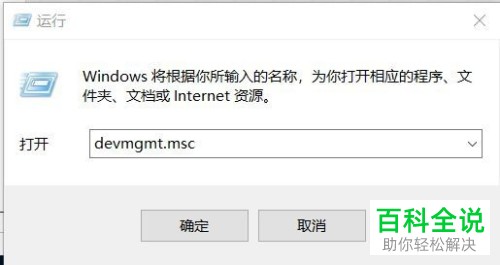
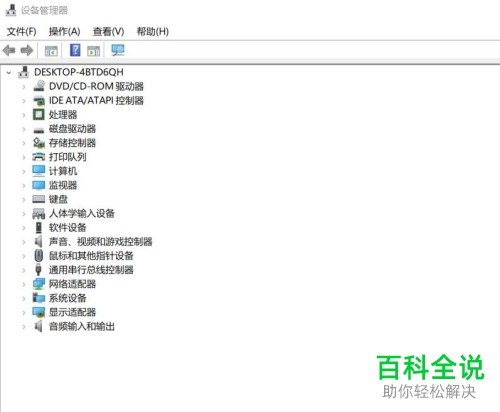
3. 第三步按下【Win+R】快捷键打开【运行】窗口,根据下图所示,先输入【devmgmt.msc】并按下【回车】键,接着打开【设备管理器】窗口,然后点击【声音、视频XX】,查看声卡驱动是否正常。
-
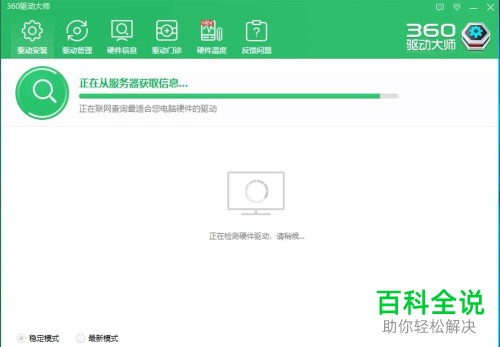
4. 第四步如果声卡驱动异常,先打开【360安全卫士】,接着根据下图所示,依次点击【功能大全-360驱动大师】,然后扫描并重新安装网卡驱动。

-
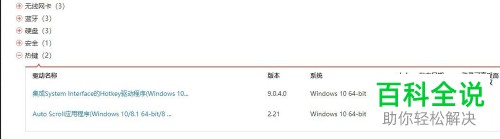
5. 最后还可以打开电脑浏览器,先按照型号搜索并下载声卡驱动程序,然后安装驱动即可。

-
-
以上就是怎么解决笔记本电脑不能外放声音问题的方法。
-


