Ai作为我们经常使用的绘图软件,如果我们在使用过程中弹出内存不足的提示,接下来小编就教大家怎么解决这个问题。
具体如下:
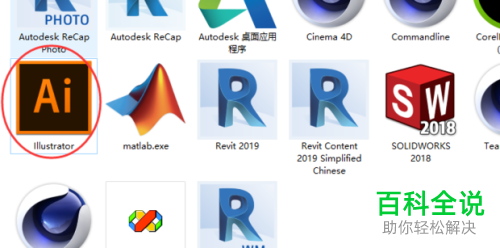
1. 首先我们打开电脑进入桌面,然后找到ai图标点击打开。
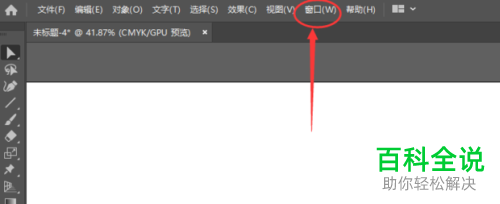
2. 进入到软件界面之后,我们点击上方的窗口选项。
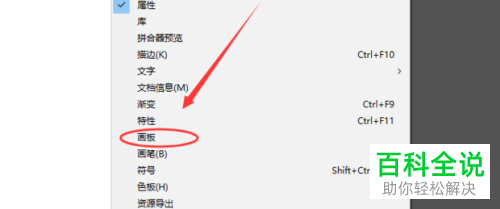
3.接下来我们在打开的菜单中点击画板选项。
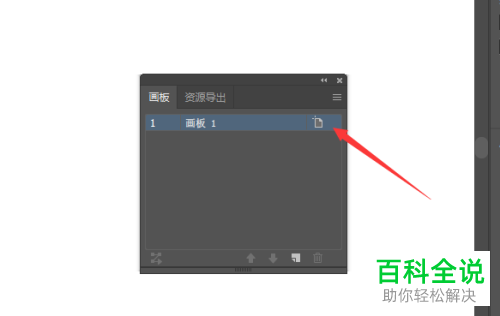
4. 然后我们就会进入到画板窗口,我们点击右侧的设置选项。
5. 然后我们就会进入到画板选项界面,我们可以看到画板的大小,此画板太大了,有可能是画板太大了占用了内存。
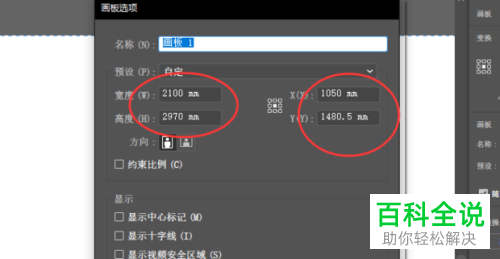
6. 我们在这个界面将画板修改为合适大小之后,我们点击确定按钮。
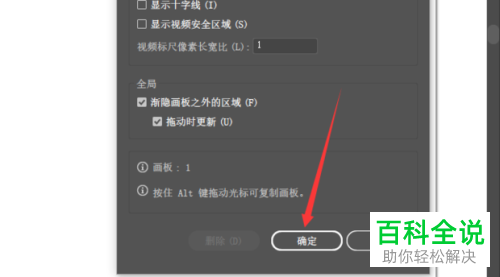
以上就是在电脑ai软件中解决内存不足问题的方法。



