
快手极速版APP中自己的视频作品怎么下载
很多小伙伴都会选择快手极速版来观看发布视频,今天就跟大家介绍一下快手极速版APP中自己的视频作品怎么下载的具体操作步骤。
-
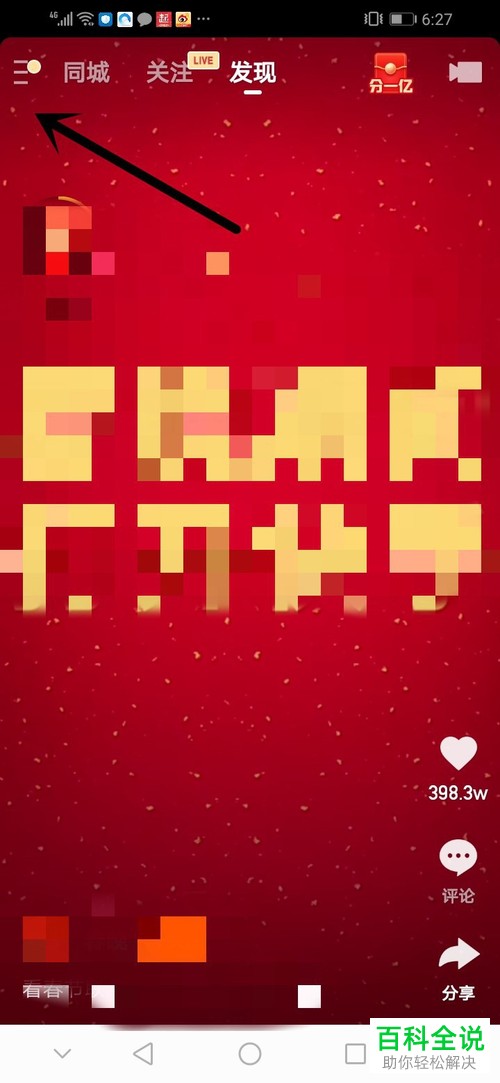
1. 首先打开手机上的快手极速版APP,进入主页面后,点击页面左上角的“三”图标。
-
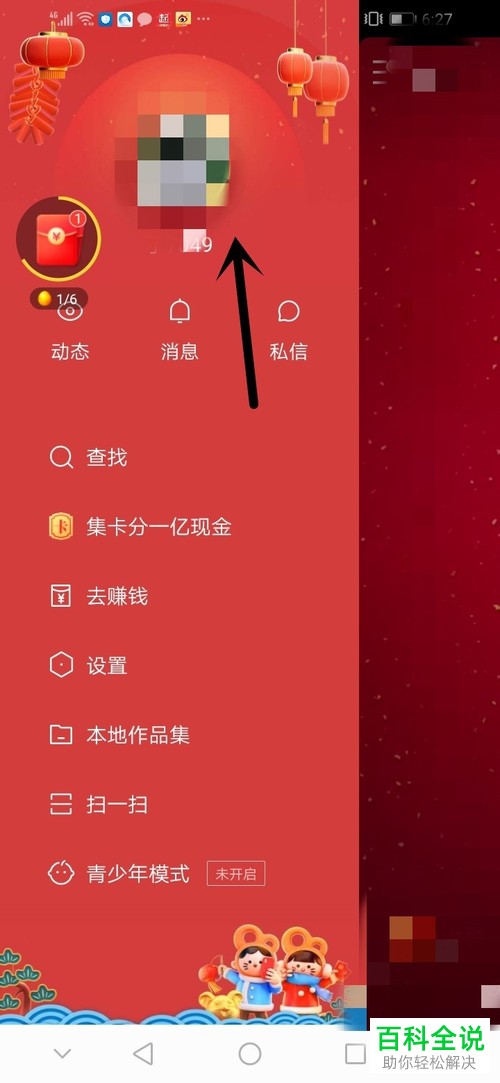
2. 在弹出的左侧页面中,选择个人头像点击进入。
-
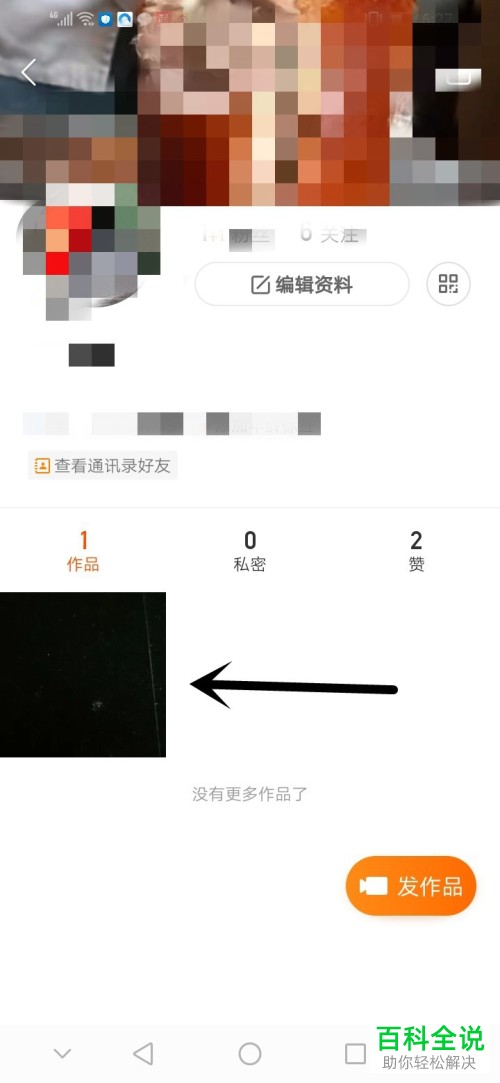
3. 如图,就可以看到我们自己发布上传的作品了,找到我们想要下载的作品,点击。
-
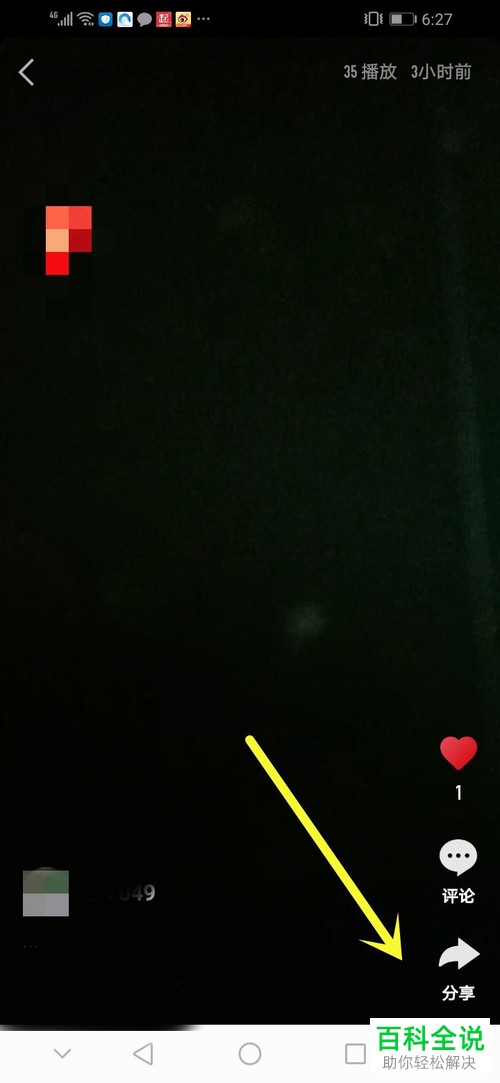
4. 进入视频播放页面,点击右下角的“分享”图标。
-
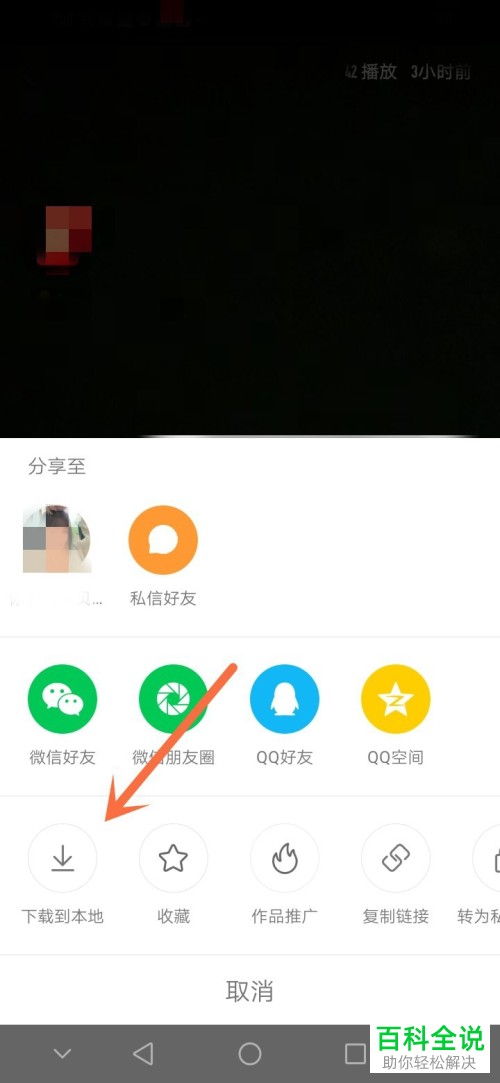
5. 接着在弹出的页面,点击左下角的下载到本地。
-
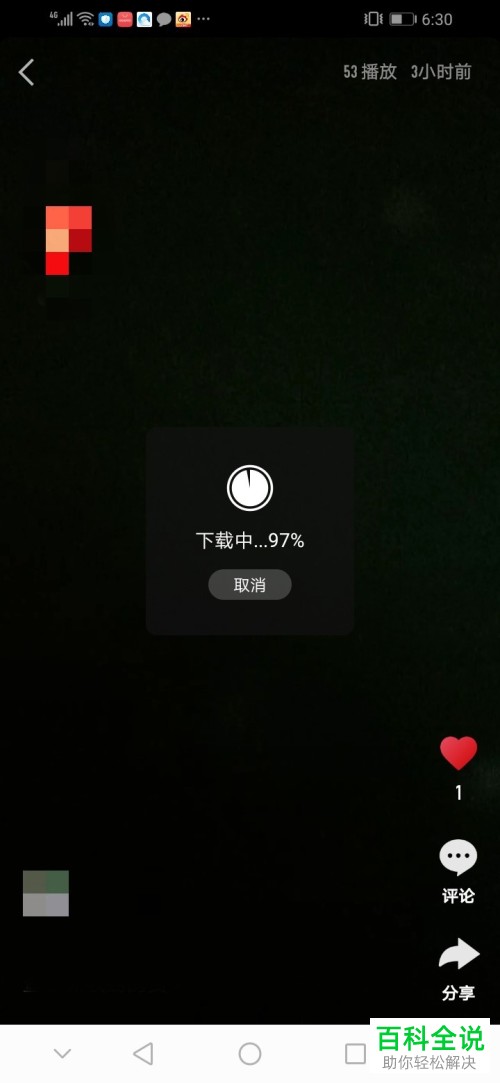
6. 等待下载完成。
-
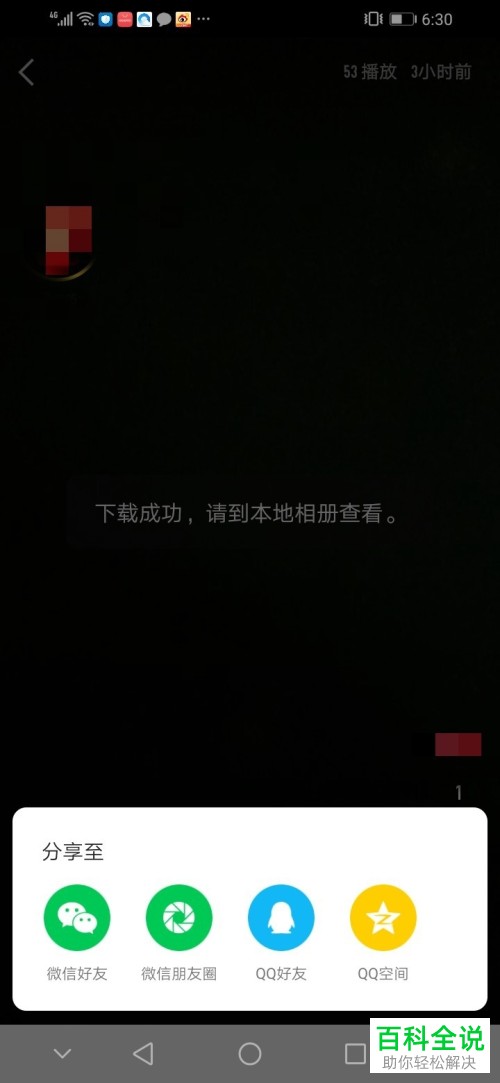
7. 如图,弹出“下载成功,请到本地相册查看”的提示后,我们就下载好了,我们还可以选择分享到其他APP上去。
-
以上就是快手极速版APP中自己的视频作品怎么下载的具体操作步骤。


