今天给大家介绍一下如何在钉钉云课堂中创建考试试卷的具体操作步骤。
-
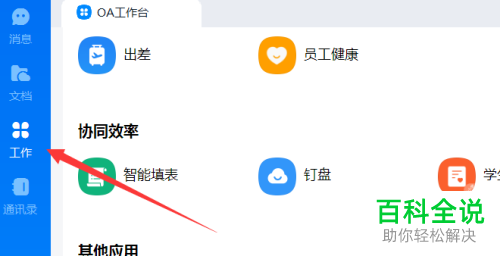
1. 首先打开电脑上的钉钉软件,进入主页面后,点击左侧的工作选项。
-
2. 在打开的OA工作台页面,找到云课堂选项,点击。

-
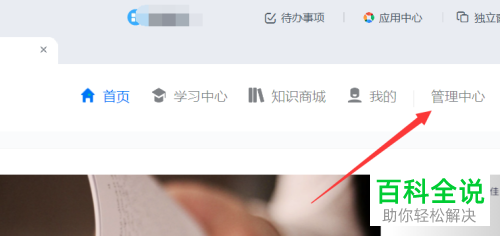
3. 进入云课堂页面后,上方切换到管理中心选项下。
-
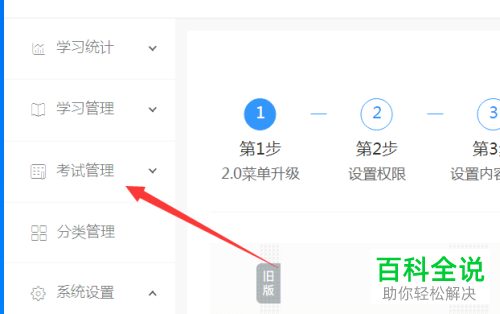
4. 接着在左侧,将考试管理选项展开。
-
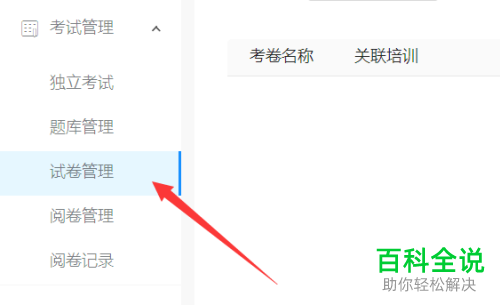
5.然后点击下面的试卷管理选项。
-
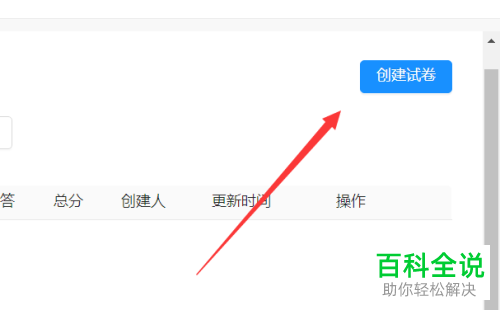
6. 然后在右侧打开的页面,点击右上角的创建试卷按钮。
-
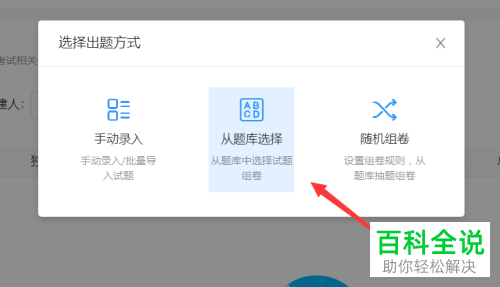
7. 在弹出的窗口中,选择合适的出题方式。
-
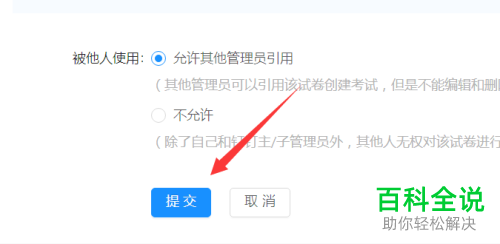
8. 接下来,根据提示进行创建题目,题目创建好之后,点击底部的提交按钮即可。
-
以上就是如何在钉钉云课堂中创建考试试卷的具体操作步骤。
品牌公司LOGO下载



