
电脑如何使用优酷视频下载视频并将其格式转码为MP4
优酷视频是我们现在经常使用的视频播放软件,今天小编跟大家分享的是电脑如何使用优酷视频下载视频并将其格式转码为MP4。
具体如下:
-
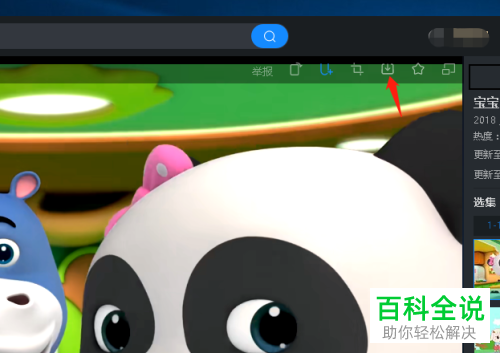
1. 首先我们要先打开优酷视频,进入主界面之后点击一个视频进行播放,在播放界面的右上方会显示出下载图标。
-
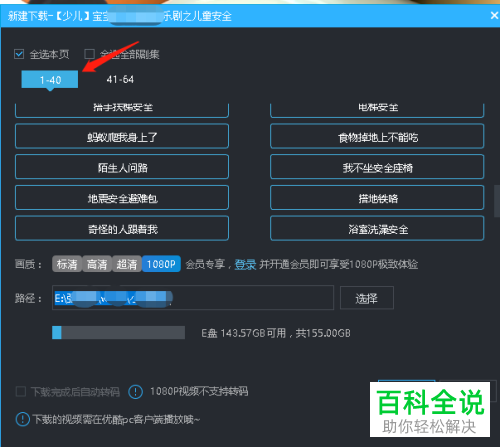
2. 点击下载图标之后会出现下载窗口,我们可以选择集数以及设置保存位置。
-
3. 然后我们还能对画质进行设置,之后将“下载完成后自动转码”勾选起来。

-
4.勾选好之后我们点击“下载完成后自动转码”右侧的蓝色字样的“设置”选项。

-
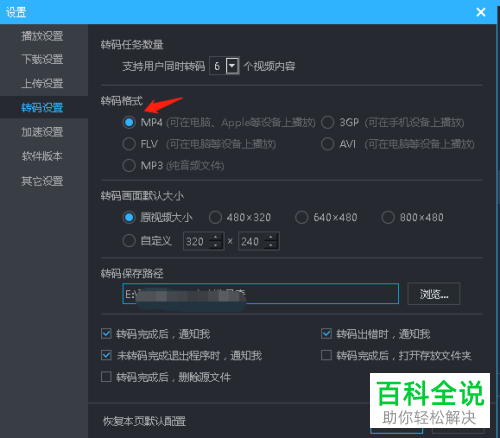
5. 将转码格式栏中的MP4勾选起来,并设置转码保存路径。
-
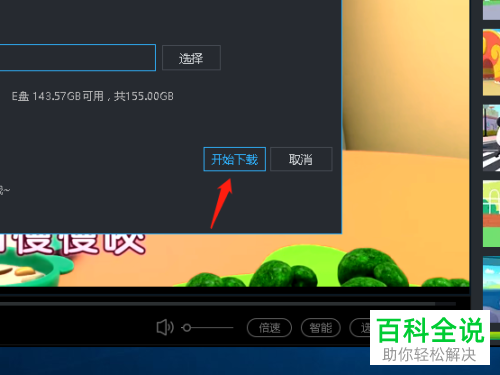
6. 设置完成之后点击开始下载选项即可。
-
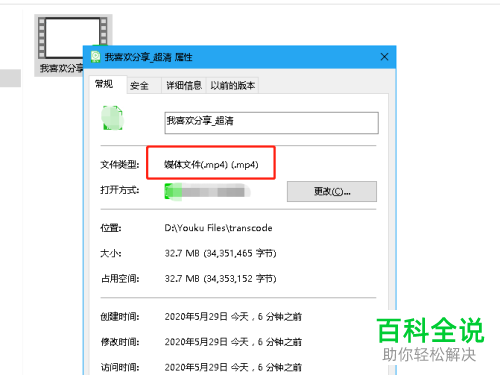
7. 视频下载完成之后,右键该视频,在打开的窗口中点击属性,进入属性界面之后即可查看到文件类型是MP4了。
-
以上就是电脑使用优酷视频下载视频并将其格式转码为MP4的方法。


