电脑ps软件中如何进行人物皮肤美白
ps是我们在电脑上面最经常使用的图像处理工具,我们可以使用这个工具来对人物照片进行各种各样的效果修饰。接下来小编就教大家怎样在这个软件中进行人物皮肤美白。
具体如下:
-
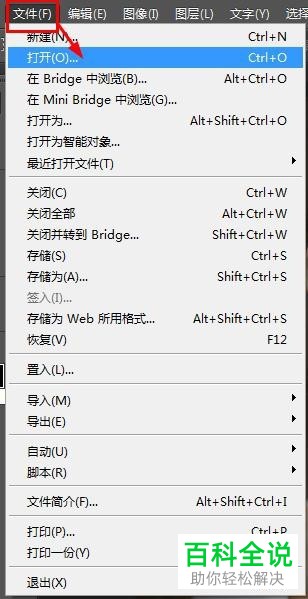
1. 首先我们打开电脑进入到桌面,然后在桌面中找到ps软件的图标。点击打开软件之后,在左上角点击文件选项,然后在打开的菜单中点击打开按钮。
-
接下来我们找到想要处理的图片点击进行打开。

-
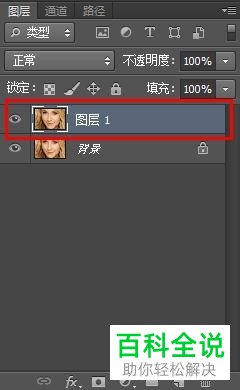
2. 然后我们回到软件界面找到右侧的图层面板将我们的背景进行复制。
-
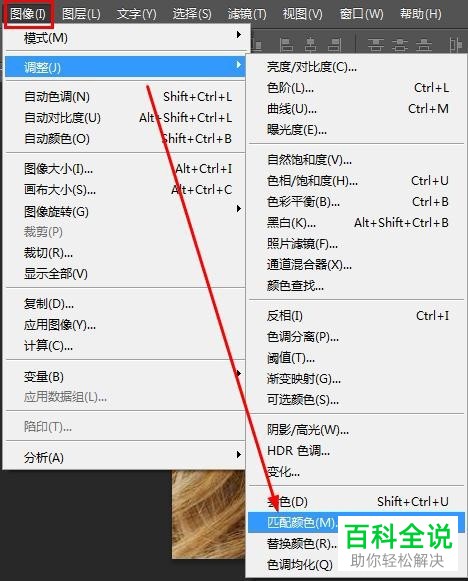
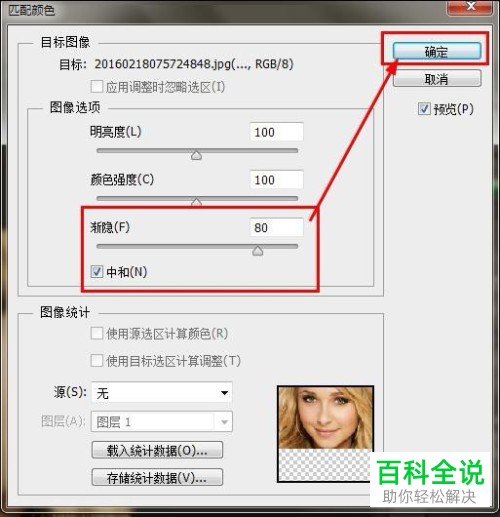
3. 复制完成之后,我们点击上方菜单栏中的图像选项,然后在打开的菜单中点击调整按钮,接下来在打开的菜单中点击匹配颜色按钮。
-
进入到匹配颜色窗口之后,我们在下方将渐隐调整为80,勾选下方的中和,然后点击确定按钮。
-
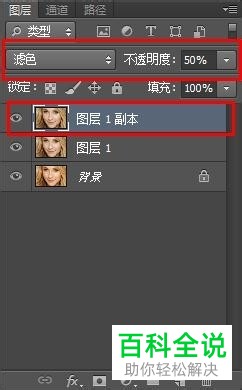
4. 接下来我们在右侧的图层面板中将刚才的图层一继续进行复制。然后我们将图层的混合模式修改为滤色,不透明度设置为50%。
-
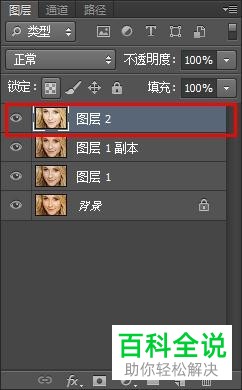
5. 接下来我们就可以按住键上的ctrl加上shift和alt加上e键,将我们的图层进行盖印。
-
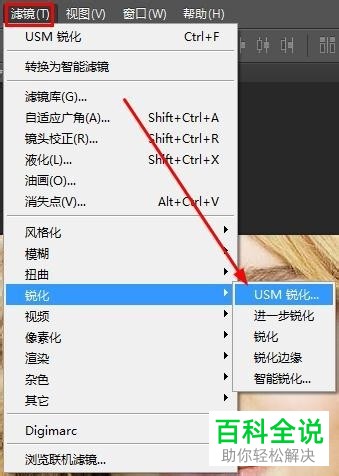
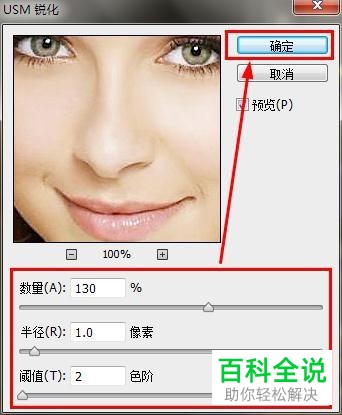
6. 接下来我们点击上方菜单栏中的滤镜选项,然后在菜单中点击锐化选项,然后继续在菜单中点击usm锐化。
-
接下来我们在窗口中将数量设置为130%,将半径设置为1,然后将阀值设置为2,设置完成之后点击确定按钮。
-
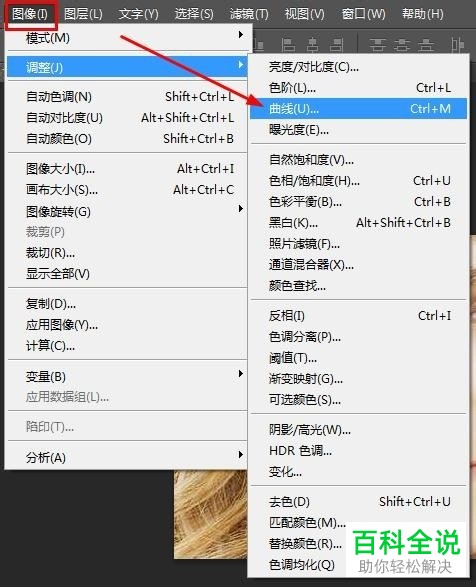
7. 接下来我们点击上方的图像按钮,然后在打开的菜单中点击调整,接下来在菜单中点击曲线按钮。
-
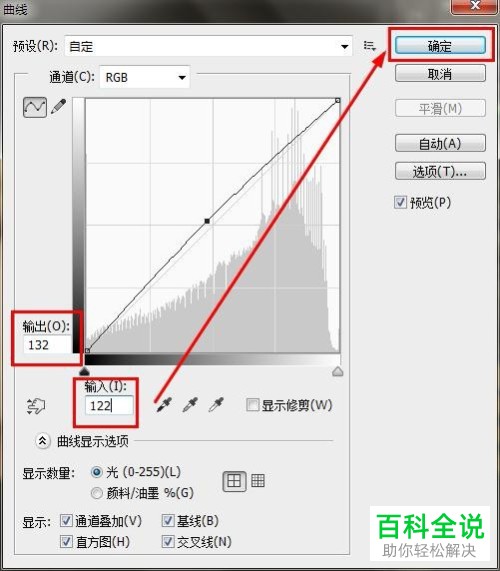
然后我们在界面终将输出设置为132输入设置为122,设置完成之后点击确定按钮。
-
8.
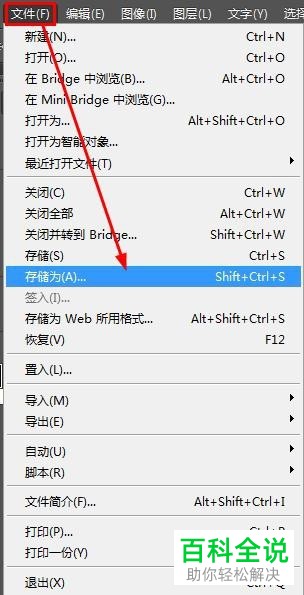
接下来我们就可以保存图片了,点击上方的文件,然后在菜单中点击储存为按钮。
-
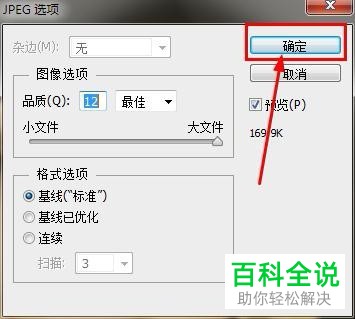
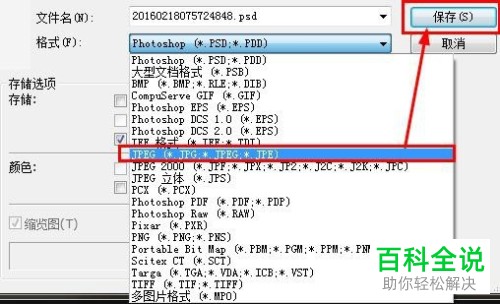
将我们的图片设置为jpg格式,然后输入文件名点击保存按钮。
-