
如何解决鼠标右键失灵的问题
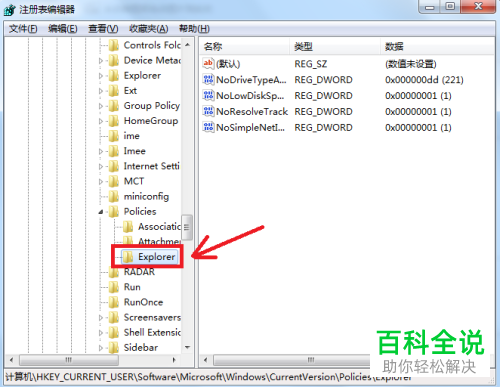
今天给大家介绍一下鼠标右键失灵的问题的具体解决方法。进入注册表编辑器的HEKY_CURRENT_USER\\Software\\Microsoft\\Windows
\\CurrentVersion\\Policies\\Explorer中,删除其中的项即可。一起来看看吧。
-
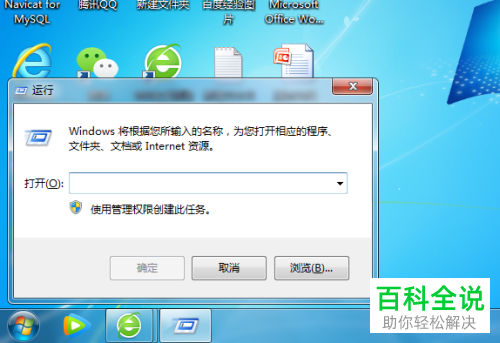
1. 首先打开电脑,进入桌面,按键盘上的Win R组合键,调出运行窗口。
-
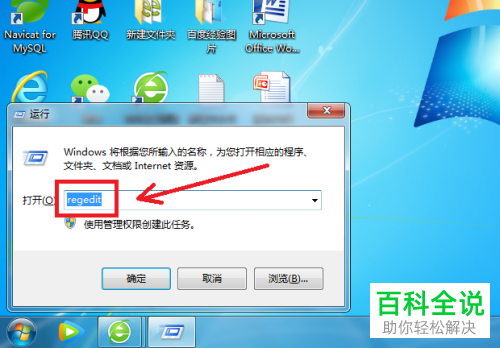
2. 在弹出的窗口中,输入“regedit”命令,点击确定或者回车,打开“注册表编辑器”窗口。
-
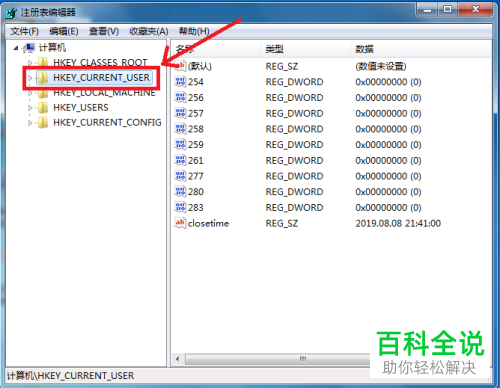
3. 在打开的窗口中,点击左侧的”HEKY_CURRENT_USER”文件夹。
-
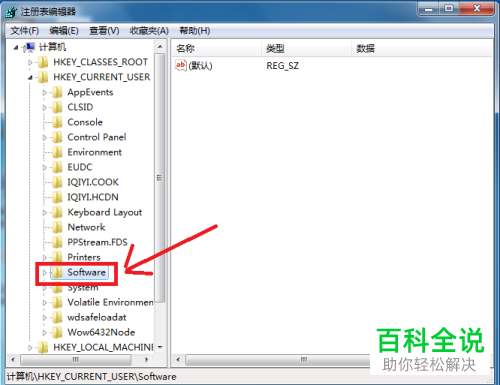
4. 接着找到“Software”文件夹,双击打开。
-
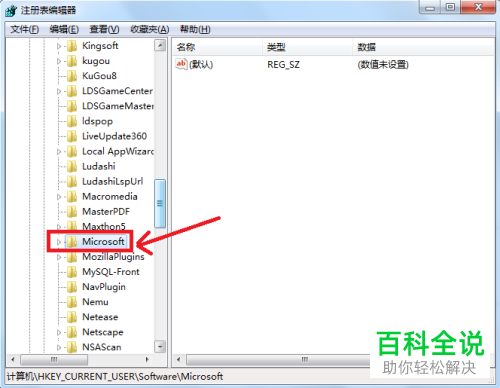
5. 然后继续找到”Microsoft”文件夹,双击打开。
-
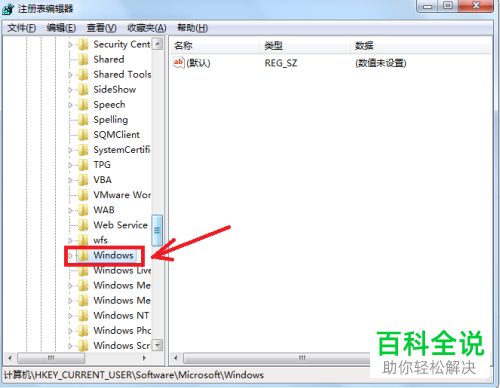
6. 继续找到”Windows”文件夹,双击打开。
-
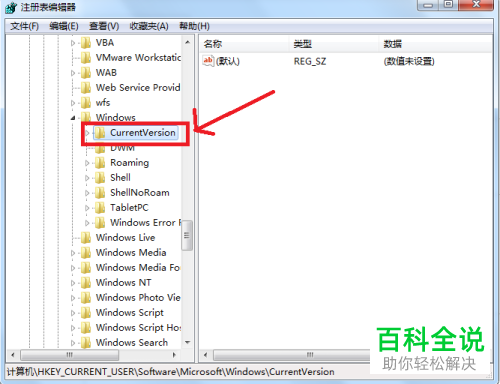
7. 然后是”CurrentVersion”文件夹,双击打开。
-
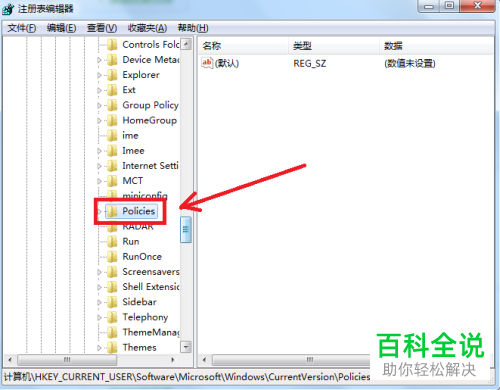
8. 如图,找到”Policies”文件夹,双击打开。
-
9. 最后,找到“Explorer”的文件夹,双击打开。
-
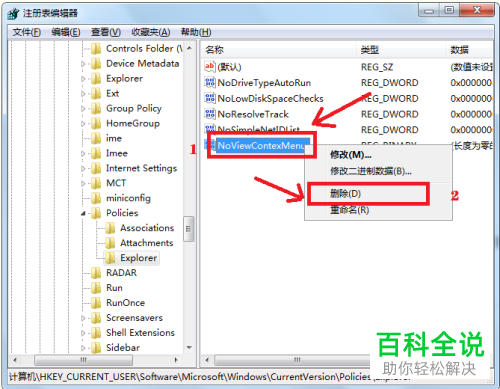
10. 如图,找到右侧“NoViewContexMenu”的项,右键,在打开的菜单中,选择删除。最后重启一下电脑即可解决。
-
以上就是鼠标右键失灵的问题的具体解决方法。


