
如何在美团秀秀中添加个人水印?
作为我们喜爱的修图软件的美图秀秀,我们如何在其中加个人水印呢?下面就让小编带你们来看看吧!
美图秀秀添加个人水印的方法和步骤:
-
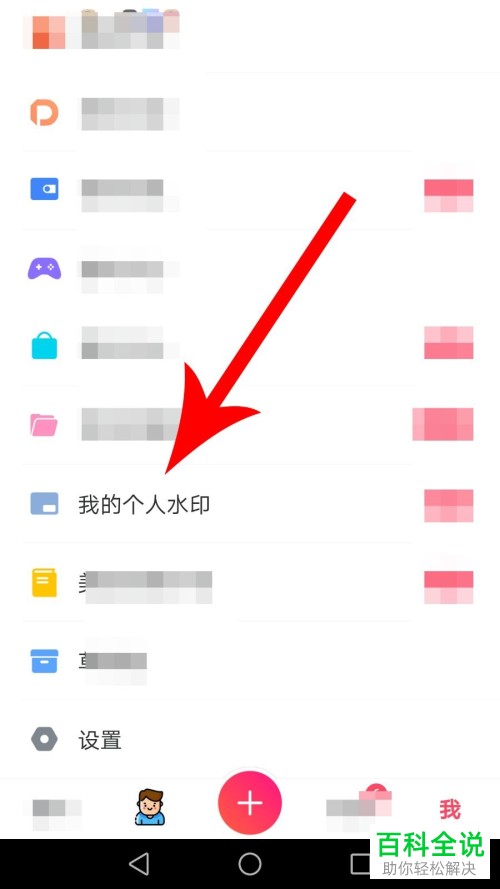
1. 第一步点击打开如图所示的美图秀秀,接着在美图秀秀的主页中点击如图所示的“我的个人水印”,
-
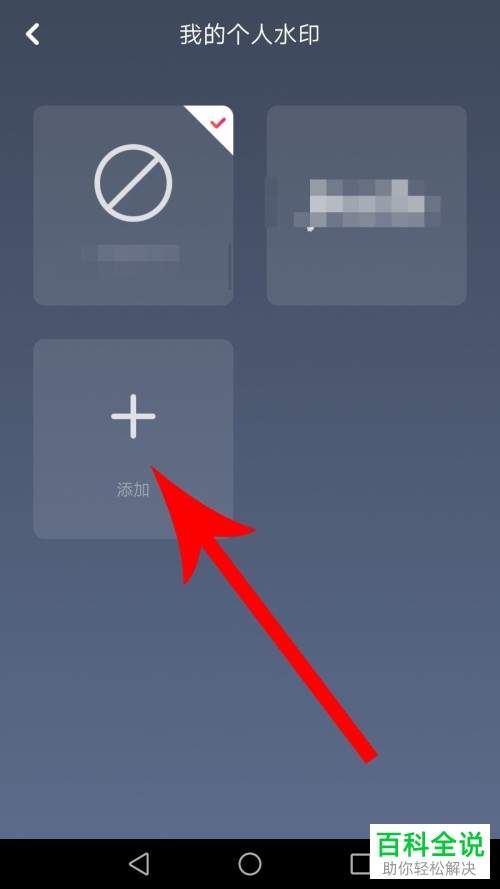
2. 下一步在如图所示的界面中我们点击“+”进行添加,
-
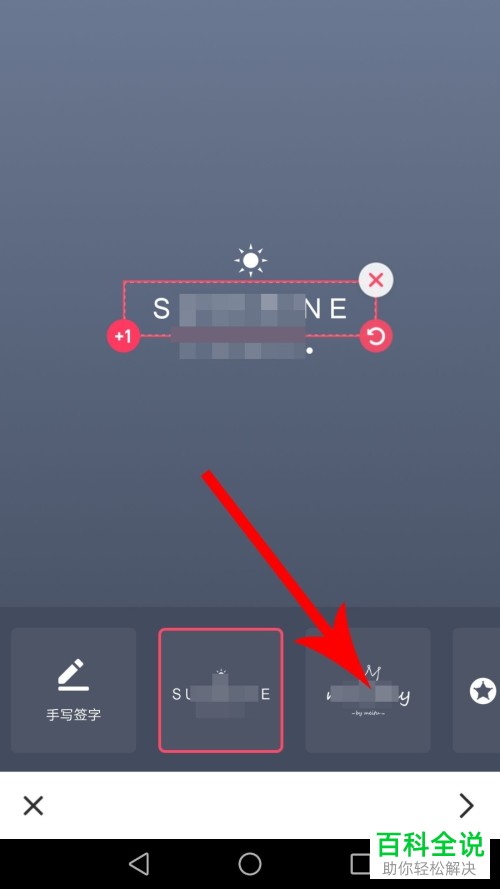
3. 之后在如图所示的页面中我们需要左右滑动底端的选项,选择自己喜欢的水印,
-
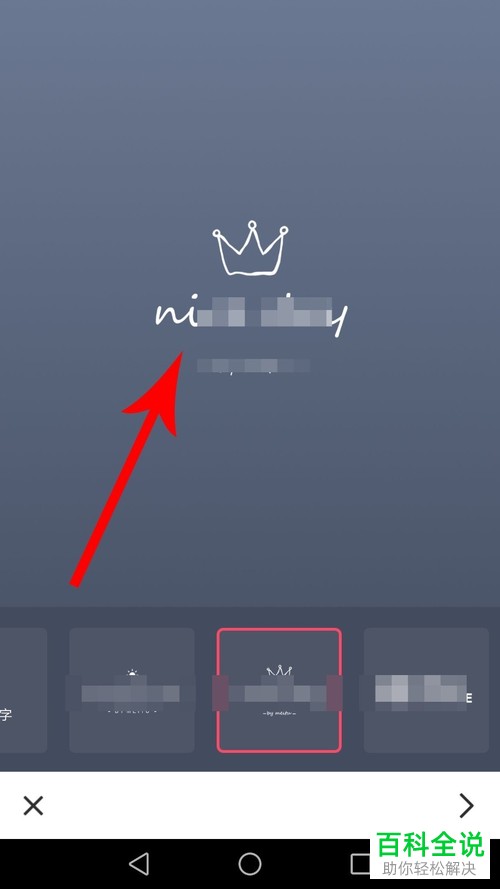
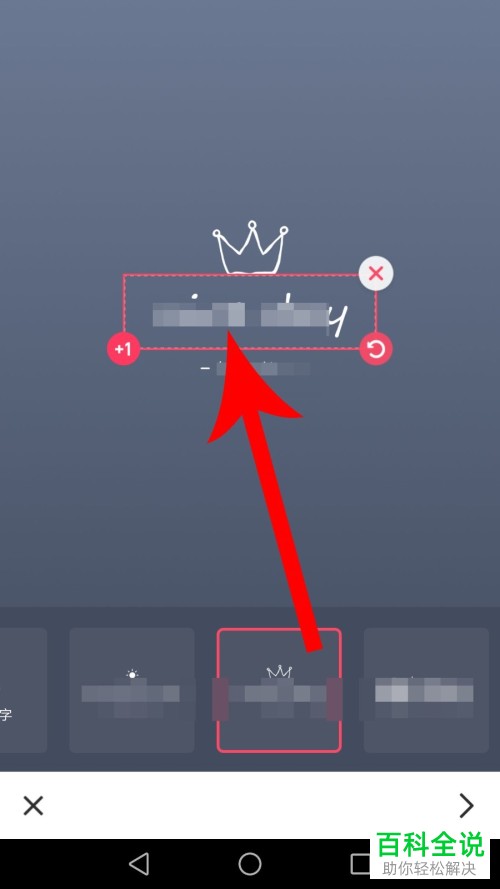
4. 我们选择并点击水印,我们便可以在桌面上查看水印预览的,如图所示,
-
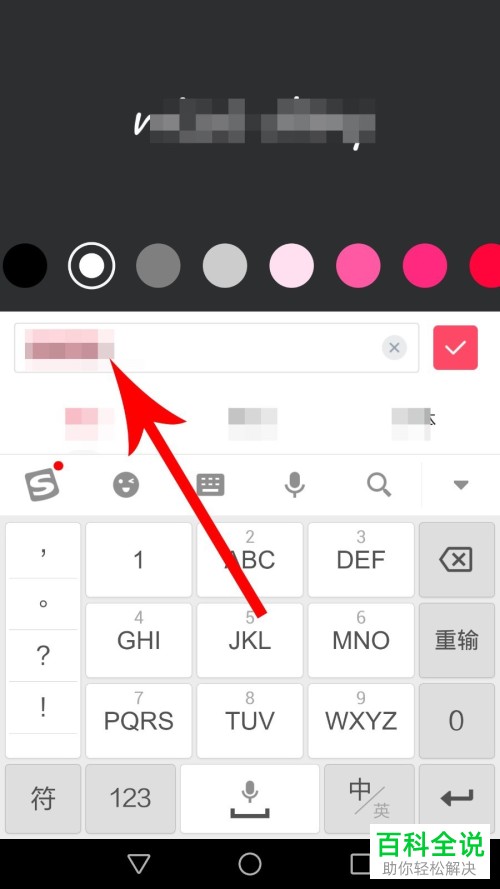
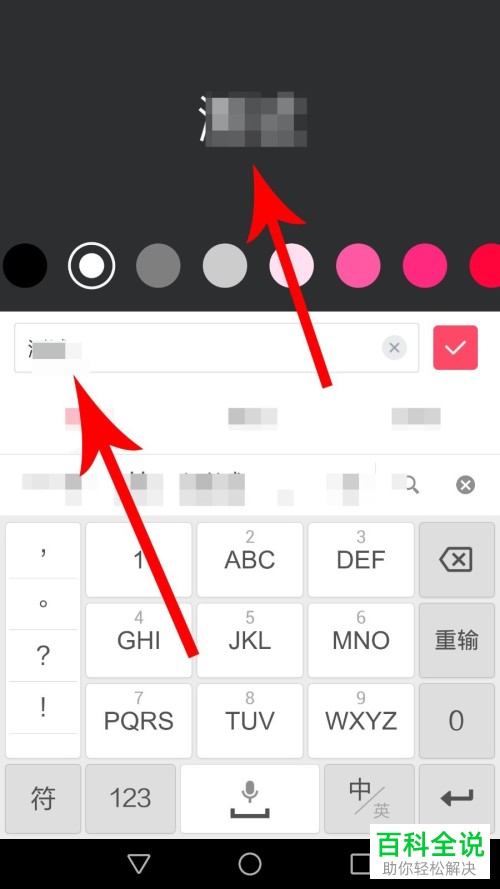
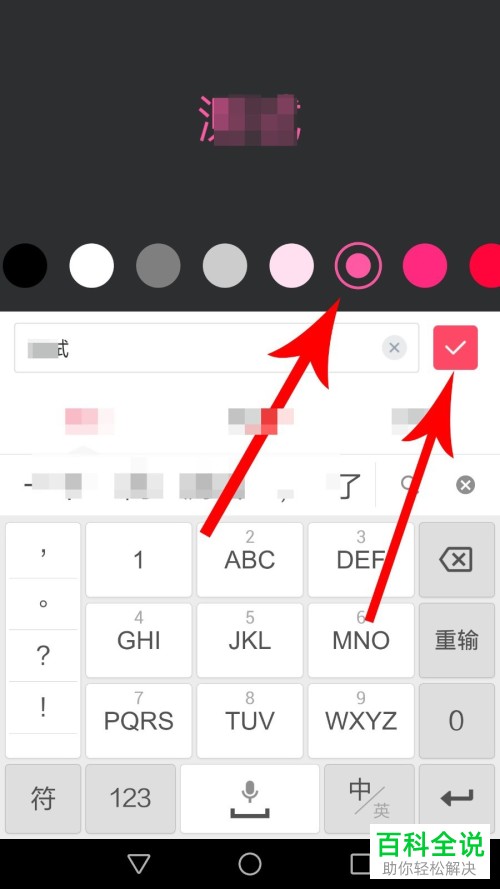
5. 之后我们点击水印中的文字,弹出输入框后,我们可以进行输入自己想要的文字,同时也可以用过如图所示的圆圈进行调节颜色,设置完成后点击如图所示的红√即可完成,
-
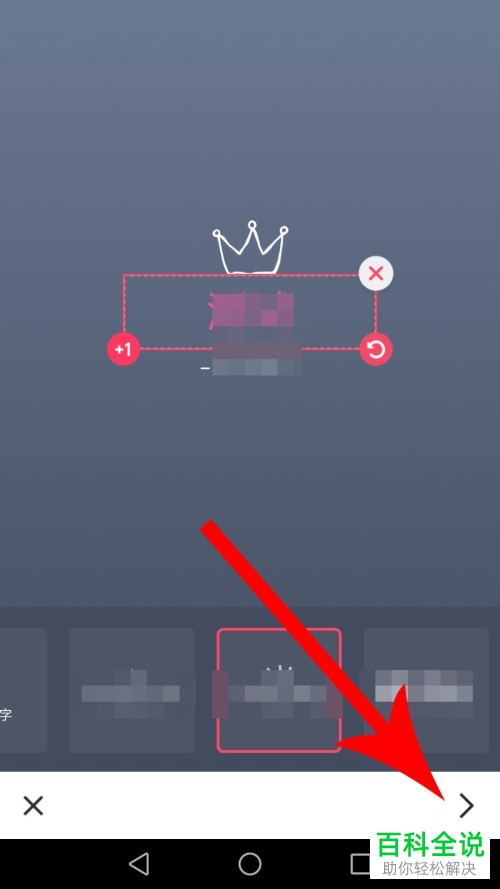
6. 接着在如图所示的页面中我们点击右下角的“>”,
-
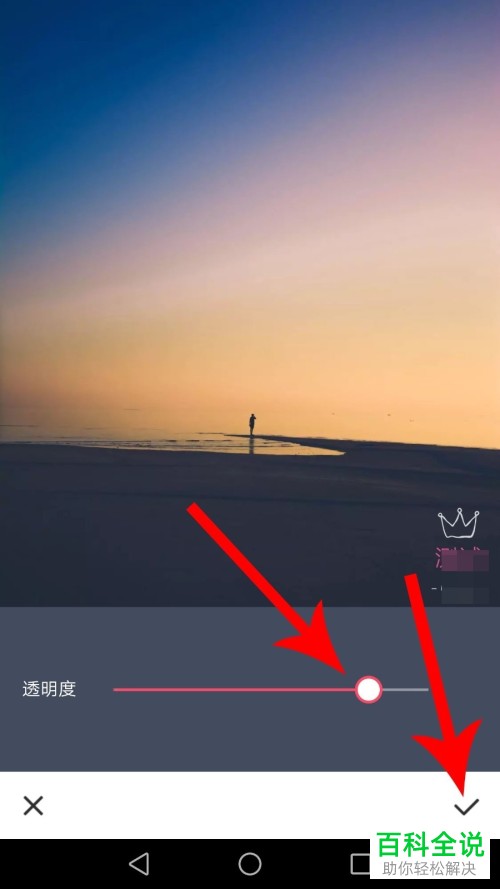
7. 出现如图所示的页面后,我们选择水印的透明度后并点击右下角的√,
-
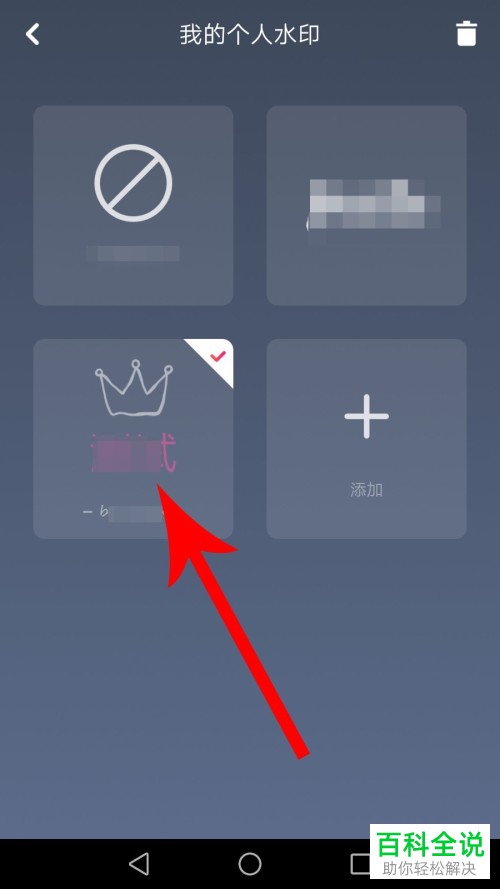
8.最后返回至我的个人水印后我们便可以发现已经成功添加了水印了。
-
以上便是小编给你们带来的如何在美图秀秀中添加个人水印的方法介绍,希望可以帮助到你们。


