> 文章列表 > 百度网盘软件怎么上传图片到文件夹

百度网盘软件怎么上传图片到文件夹

百度网盘是我们常用的生活软件之一,有小伙伴问怎么上传图片文件夹,下面小编介绍一下。

具体如下:

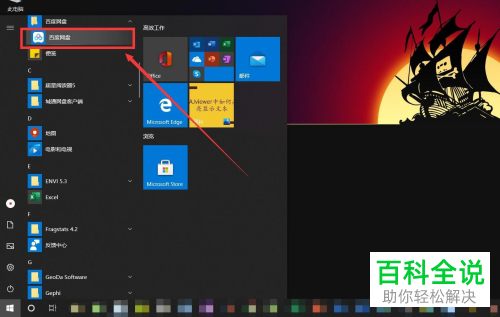
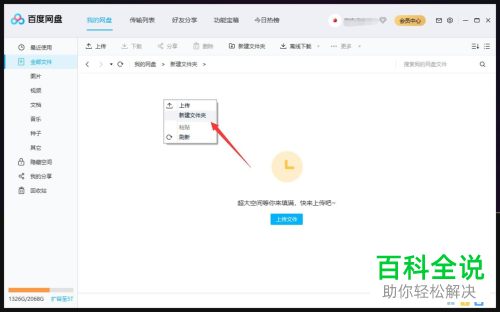
  1. 1. 打开【百度网盘】图标,进入后,右击空白处选择【新建文件夹】选项打开

    百度网盘软件怎么上传图片到文件夹

  2. 百度网盘软件怎么上传图片到文件夹

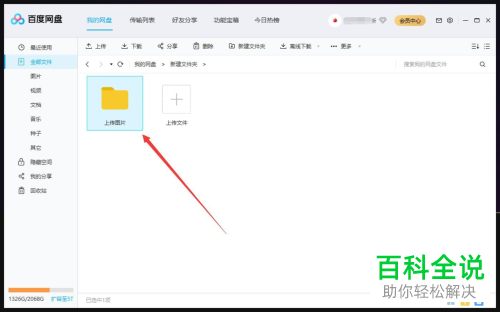
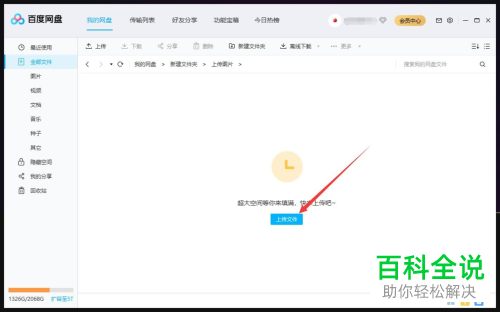
  3. 3.重命名为“上传图片”后,双击打开文件夹,然后点击箭头指示的按钮

    百度网盘软件怎么上传图片到文件夹

  4. 百度网盘软件怎么上传图片到文件夹

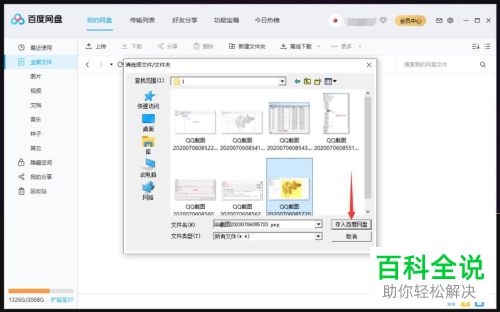
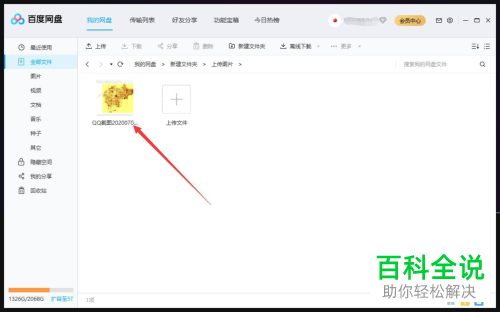
  5. 4. 弹出窗口选择要使用的图片,再点击【存入百度网盘】按钮即可。

    百度网盘软件怎么上传图片到文件夹

  6. 百度网盘软件怎么上传图片到文件夹

  7. 以上就是百度网盘软件怎么上传图片到文件夹的办法。