> 文章列表 > VMware虚拟机安装centos7使用xshell连接访问的具体操作步骤

VMware虚拟机安装centos7使用xshell连接访问的具体操作步骤

我们在VMware虚拟机安装centos7过程中会需要使用xshell连接访问,这样就可以方便操作测试,因为在虚拟机上总是会和主机切换鼠标,而且也不能粘贴复制,所以使用xshell连接虚拟机中的centos连接。下面小编就会和大家分享一下具体的操作步骤。

步骤一:设置系统的网络配置类型

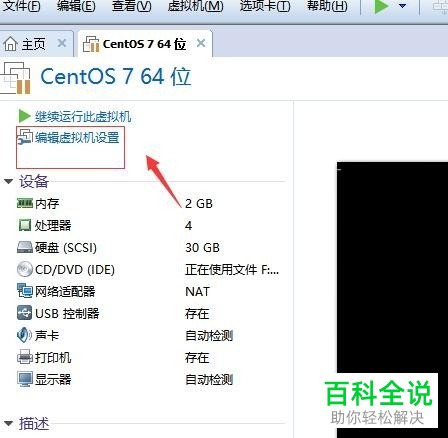
  1. 1.首先打开虚拟机,选择安装好的系统,点击下图所示“编辑虚拟机设置”选项

    VMware虚拟机安装centos7使用xshell连接访问的具体操作步骤

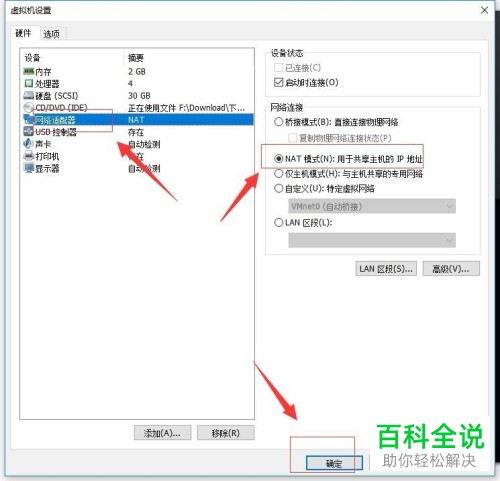
  2. 2. 然后就进入了虚拟机设置界面,如下图所示,点击箭头所指的“网络适配器”选项:

    VMware虚拟机安装centos7使用xshell连接访问的具体操作步骤

  3. 3. 在网络适配器选项右侧板块可以看到有NAT模式一栏,选择该模式即可,点击页面最下方确定完成:

    VMware虚拟机安装centos7使用xshell连接访问的具体操作步骤

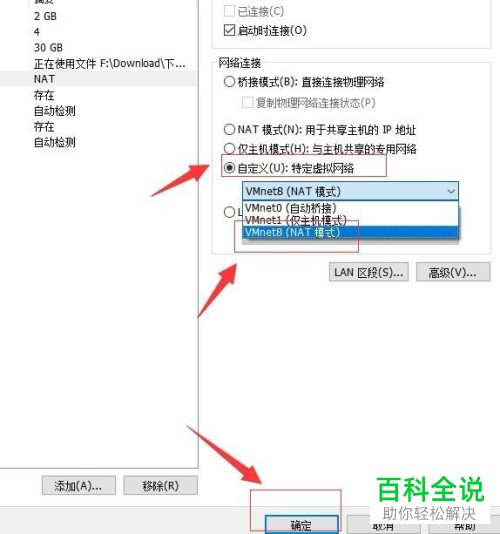
  4. 4. 这边有些人也会选择“自定义——VM net 8(NAT模式)”,点击确定完成,如下图所示,小编认为测试一下应该远程的都可以连接上:

    VMware虚拟机安装centos7使用xshell连接访问的具体操作步骤

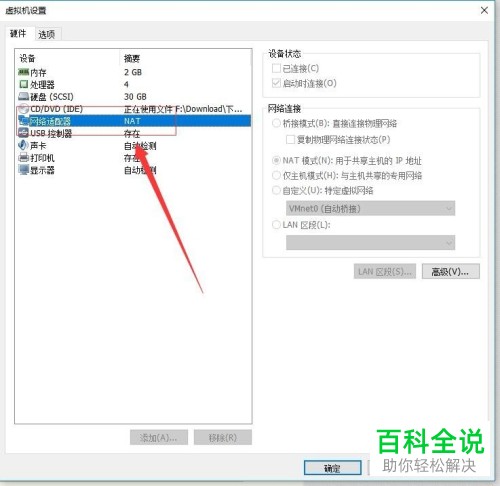
  5. 5. 最后即可完成,进入下面第二步骤。