
怎么将PS软件中的多个图层合并为一个
今天给大家介绍一下怎么将PS软件中的多个图层合并为一个的具体操作步骤。
-
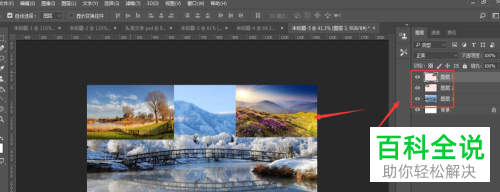
1. 如图,在打开的PS软件页面,可以看到多张图片都是一个单独的图层
-
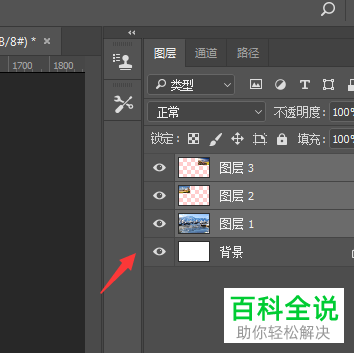
2. 按键盘上的shfit键,选中所有图片图层
-
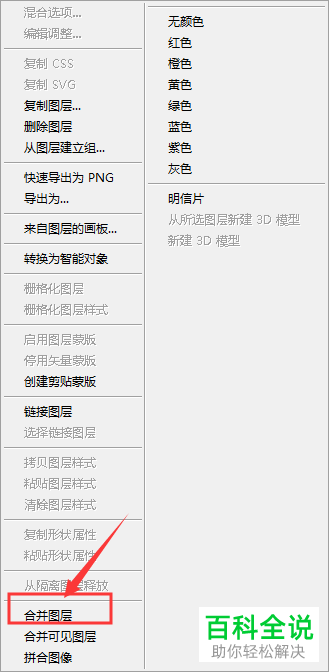
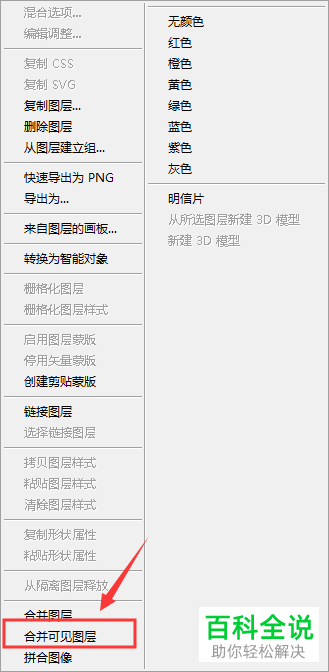
3. 然后右键,在打开的菜单中,选择合并图层选项
-
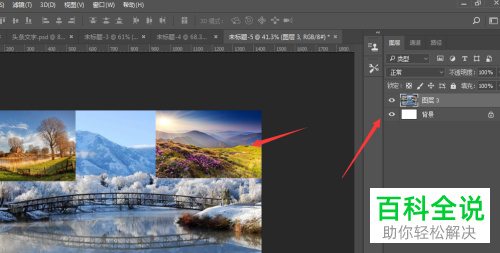
4. 如图,在右侧图层中就合并为一个图层了。
-
5. 如果在右键菜单中,选择的是【合并可见图层】选项
-
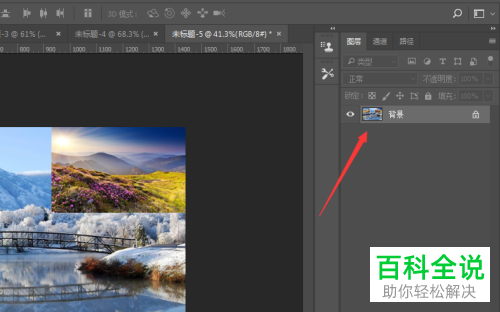
6. 如图,就将所有图层合并成一个整体了【如何是左侧的眼睛关闭了,则图层无法合并】
-
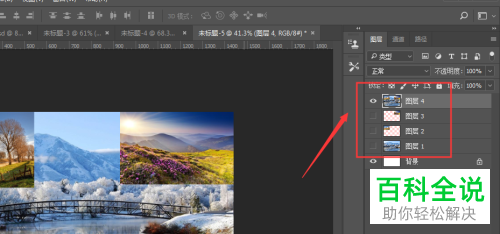
7. 按键盘上的【ctrl alt shift E】组合键,可以得到所有可见图层的合并图层,将下方不需要的图层左侧的眼睛图标关闭或直接将图层删除即可。根据自己的需要选择即可。
-
以上就是怎么将PS软件中的多个图层合并为一个的具体操作步骤。


