今天给大家介绍一下win10电脑中的热点密码如何修改的具体操作步骤。
1.打开电脑,进入桌面,点击任务栏右下角的通知图标。
2. 在打开的菜单中,找到移动热点的选项,右键。
3. 在打开的菜单中,选择转到“设置”的选项。
4.
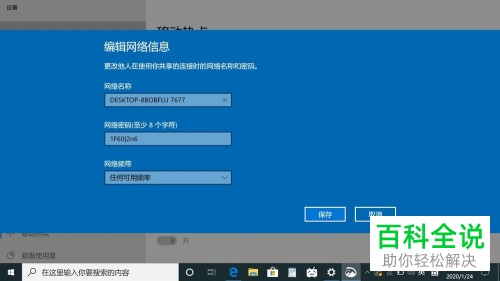
如图,在打开的设置页面,右侧移动热点下,点击编辑按钮。
5. 如图,在打开的窗口中,在网络密码中,输入我们想要修改的热点密码,然后点击下方的保存按钮。
6. 如图,我们的热点密码就修改好了。