我们电脑上一些不常用或者根本不用的软件,想要卸载,可以选择使用电脑管家来进行操作,今天就跟大家介绍一下利用电脑管家怎么卸载软件的具体操作步骤。
-
1. 首先打开电脑,找到事先下载好的“电脑管家”图标,双击打开。

-
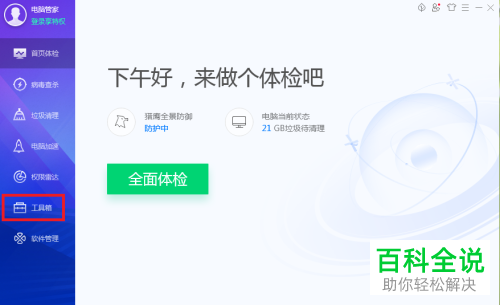
2. 进入主页面后,点击左侧的“工具箱”选项。
-
3. 在打开的工具箱页面,找到“软件管理”选项,打开。

-
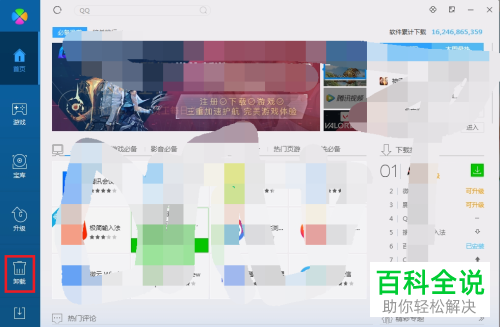
4. 在打开的“软件管理”页面,点击左侧的“卸载”选项。
-
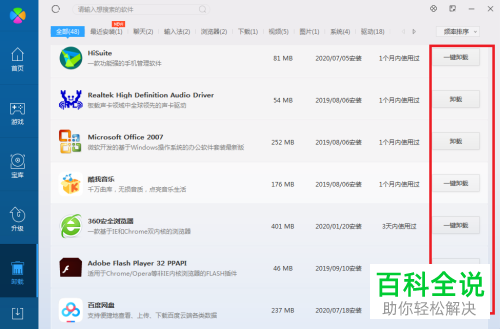
5. 然后在打开的应用列表中,找到想要卸载的软件,点击右侧的“卸载”或者“一键卸载”按钮。
-
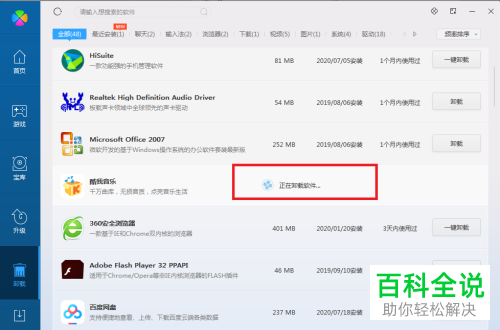
6. 点击之后,如图,显示正在卸载,耐心等待卸载完成即可。
-
以上就是利用电脑管家怎么卸载软件的具体操作步骤。



