PDF是现在十分常用的文件类型,有些用户出于安全考虑,想知道如何加密PDF文档限制编辑,接下来小编就给大家介绍一下具体的操作步骤。
具体如下:
-
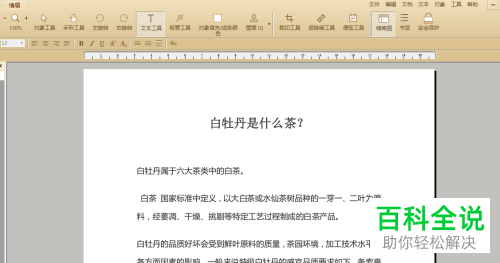
1. 首先第一步根据下图所示,打开电脑中的PDF文档。
-
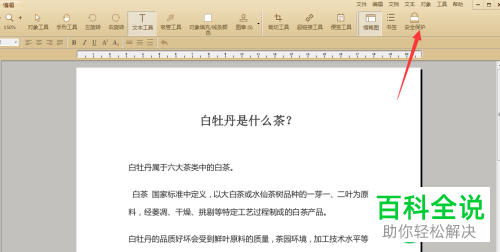
2. 第二步根据下图箭头所指,点击【安全保护】图标。
-
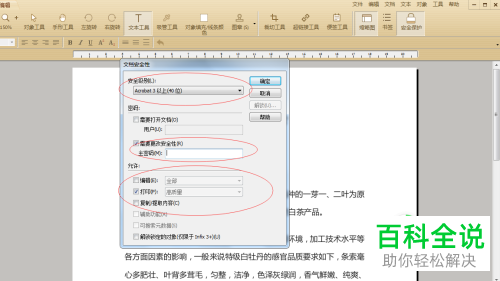
3. 第三步打开【文档安全性】窗口后,根据下图所示,先按照需求设置安全级别,接着在方框中输入密码,然后取消勾选【编辑、复制/提取】并点击【确定】选项。
-
4. 最后关闭并重新打开PDF文档,尝试编辑文字,根据下图所示,将弹出密码提示窗口。

-
以上就是如何加密PDF文档限制编辑的方法。



