
如何开启手机淘宝中的账户保护功能
我们在使用淘宝购物的时候,出于安全考虑,会给淘宝设置账户保护,今天就跟大家介绍一下如何开启手机淘宝中的账户保护功能的具体操作步骤。
-
1. 解锁手机后,找到桌面上的手机淘宝APP,打开。

-
2. 进入主页面后,点击右下角的我的淘宝选项。

-
3. 在打开的我的淘宝页面,点击右上角的齿轮图标,进入设置。

-
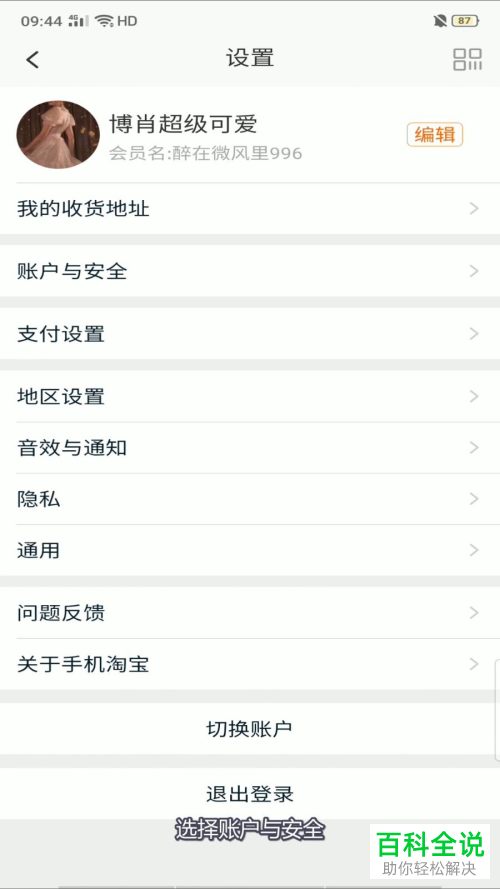
4. 进入设置页面后,选择账户与安全选项,打开。
-
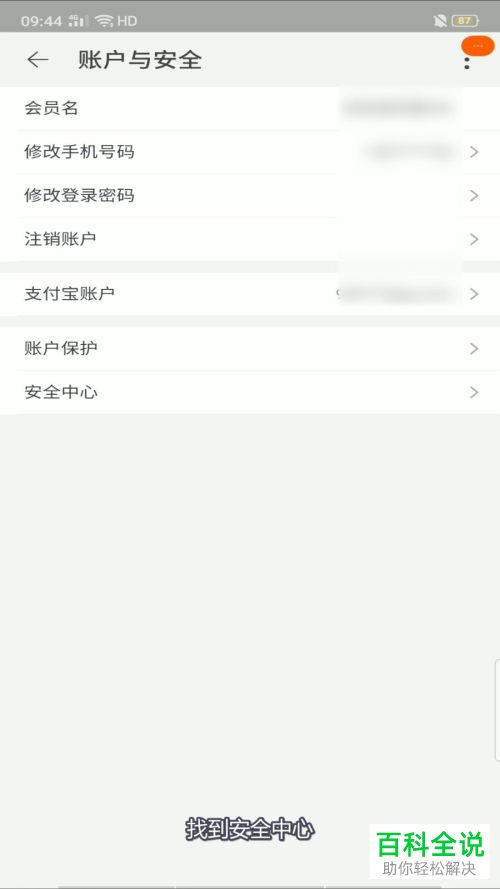
5. 在打开的账户与安全页面,找到安全中心选项,点击。
-
6. 在打开的安全中心页面,点击右侧的立即处理按钮。

-
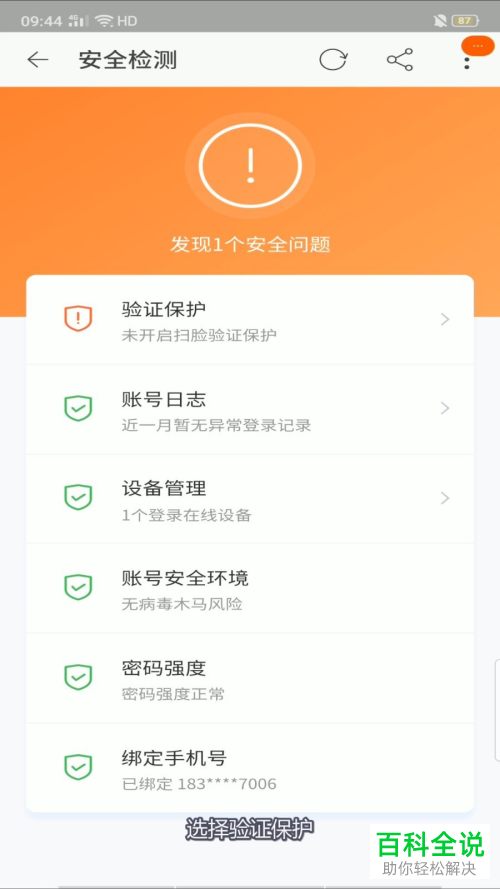
7. 进入安全检测页面后,选择验证保护选项,点击。
-
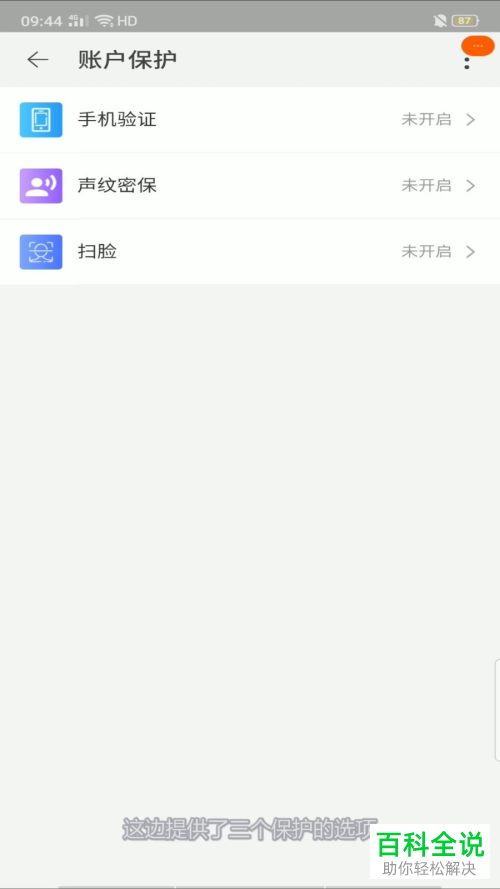
8. 如图,在打开的账户保护页面,有三个保护的选项可以选择,选择以手机验证为例。
-
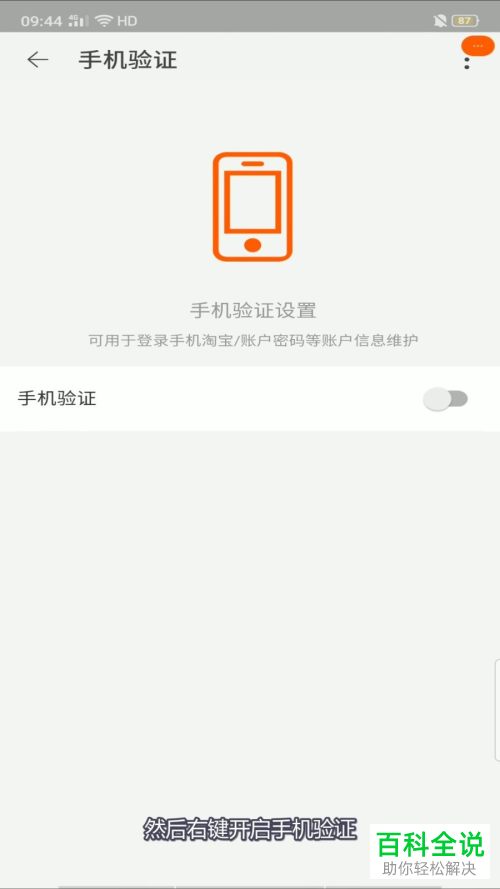
9.在打开的页面,点击手机验证右侧的开关按钮。
-
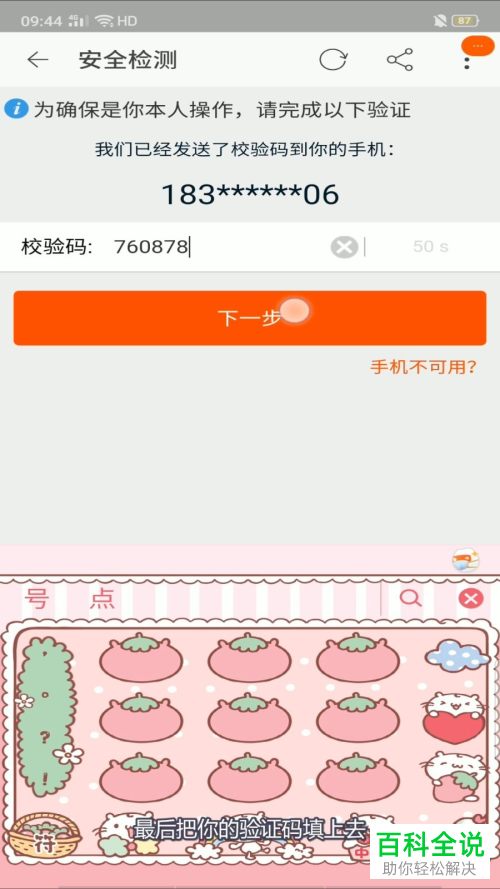
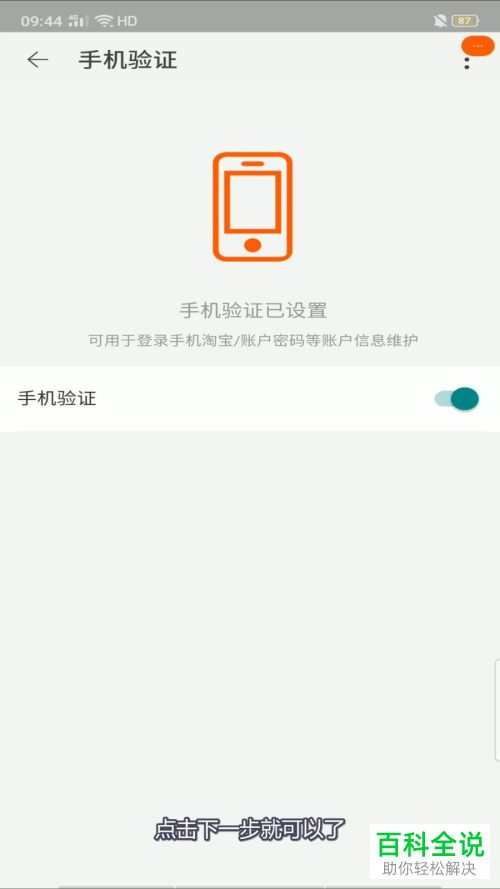
10. 最后,在打开的页面将我们收到的校验码输入,点击下一步即可成功开启。
 以上就是如何开启手机淘宝中的账户保护功能的具体操作步骤。


