相信很多小伙伴在日常办公中都会用到PPT,在其中如何才能添加背景音乐呢?方法很简单,下面小编就来为大家介绍。
具体如下:
-
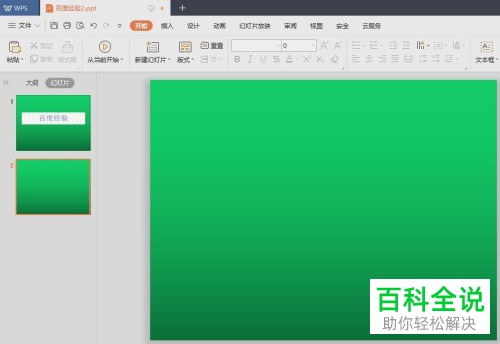
1. 首先,打开我们要添加背景音乐的PPT。
-
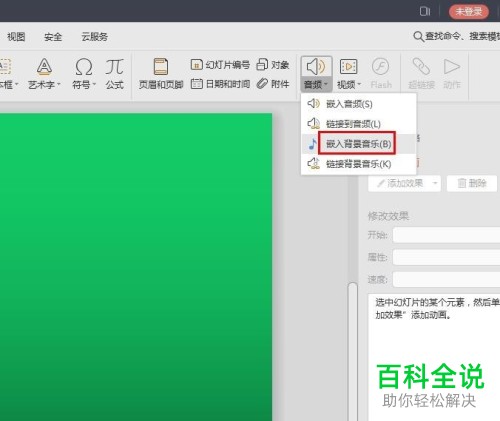
2. 点击页面上端的“插入”,在其下菜单栏中找到“音频”,点击其后的倒三角图标,在弹出选项中点击“嵌入背景音乐”。

-
-
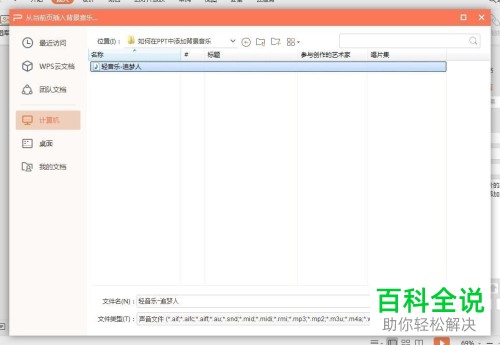
3. 打开下图所示窗口后,将我们添加的背景音乐选中,然后点击“打开”。
-
5. 出现下图所示窗口后,根据自身需要选择“是”或“否”。

-
6. 出现下图所示图标后,就代表成功添加了背景音乐。

-
7. 最后,按下“F5”键放映幻灯片,我们添加的背景音乐就会播放出来。

-
以上就是小编为大家介绍的在PPT中添加背景音乐的方法,希望能帮到你~
RAID数据恢复



