今天给大家介绍一下Firefox浏览器的默认主题怎么设置修改的具体操作步骤。
-
1. 打开电脑,进入桌面,找到Firefox浏览器图标,双击打开。

-
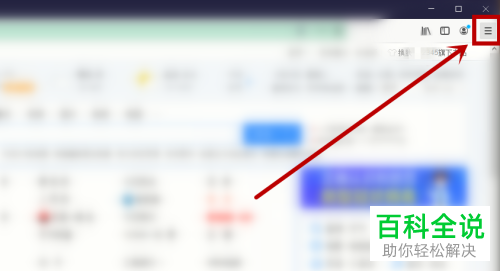
2. 进入主页面后,点击页面右上角的三横图标。
-
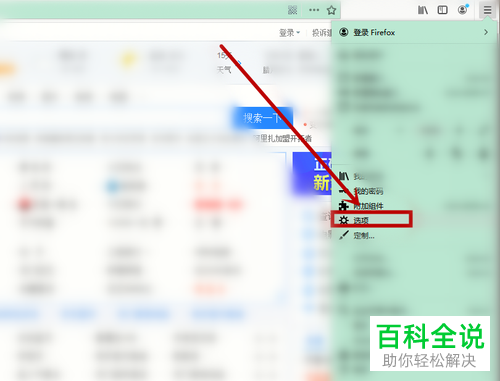
3. 在打开的菜单中,找到【选项】,打开。
-
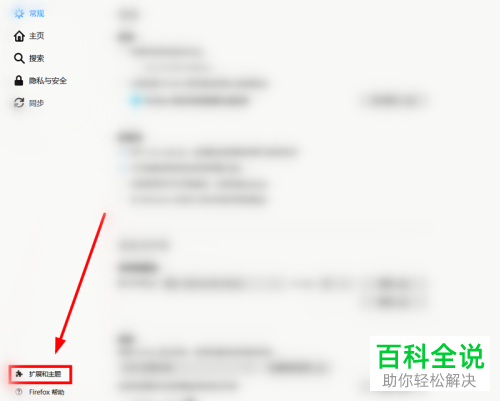
4. 在打开的选项页面,点击左下角的【扩展和主题】选项
-
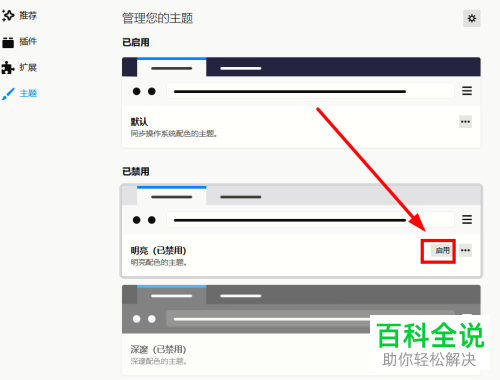
5. 然后在右侧的【管理您的主题】页面,我们如果想要选择禁用的主题,直接点击【启用】即可
-
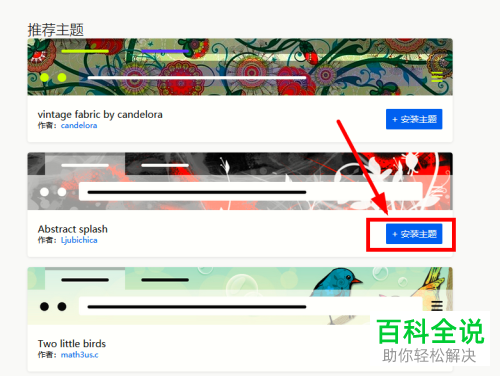
6. 我们还可以选择推荐主题中的主题,然后点击右侧的【安装主题】按钮
-
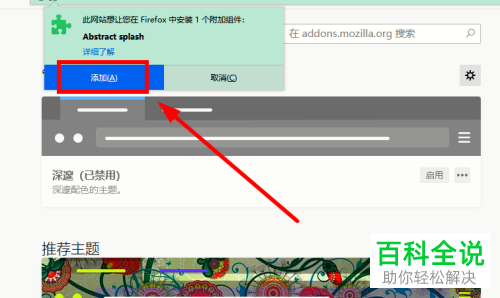
7. 等待主题下载好之后,在弹出的窗口中,点击【添加】即可进行安装新主题。
 以上就是Firefox浏览器的默认主题怎么设置修改的具体操作步骤。



