> 文章列表 > WPS中创建的流程图怎么导出为并设为PNG格式?

WPS中创建的流程图怎么导出为并设为PNG格式?

为大家介绍将WPS里面的流程图保存为PNG格式的操作方法:

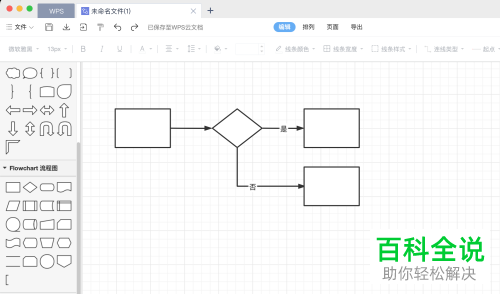
  1. 第一步:打开WPS软件,然后新建一个流程图。 

    WPS中创建的流程图怎么导出为并设为PNG格式?

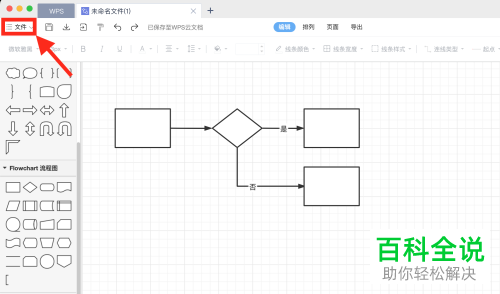
  2. 第二步:创建完成后,点击窗口左上方的【文件】。

    WPS中创建的流程图怎么导出为并设为PNG格式?

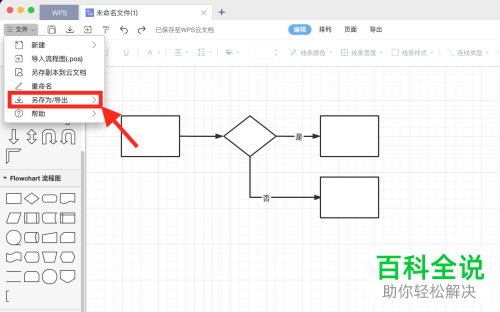
  3. 第三步:在弹出的下拉菜单中,点击箭头所指的【另存为/导出】。

    WPS中创建的流程图怎么导出为并设为PNG格式?

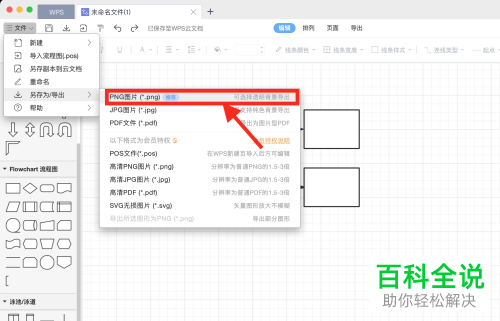
  4. 第四步:接着在弹出的格式菜单中,选中PNG图片。

    WPS中创建的流程图怎么导出为并设为PNG格式?

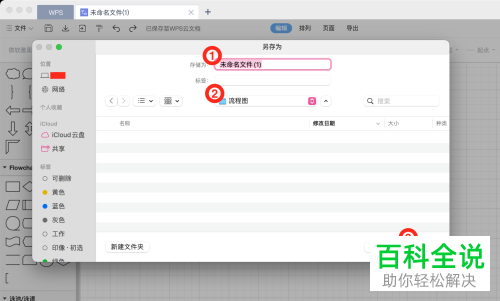
  5. 第五步:弹出另存为窗口,可以添加保存目录及文件名,最后点击窗口下方的【存储】按钮。操作完成。 
    WPS中创建的流程图怎么导出为并设为PNG格式?