
亿图图示App怎么加入扳手图形
今天,小编给大家分享亿图图示App中加入扳手图形的方法,希望对大家有所帮助。
具体如下:
-
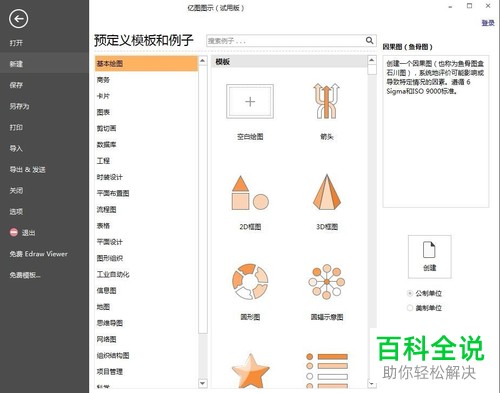
1.首先,请大家在自己的电脑中找到“亿图图示”软件,点击进入主界面,然后选择并进入如图所示的“预定义模板和例子”新界面。
-
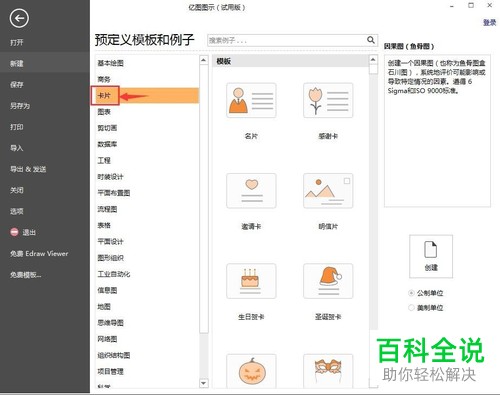
2. 第二步,接下来,我们需要选择屏幕左侧的“卡片”选项。
-
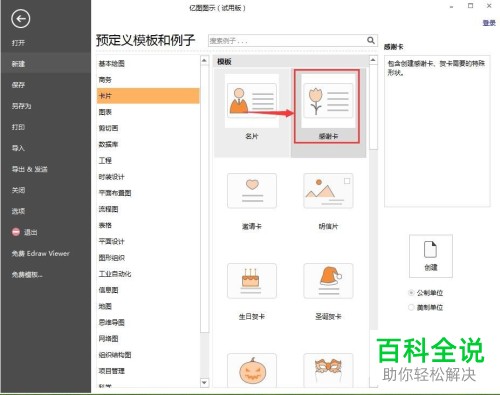
3. 第三步,完成后,请大家双击选择新界面中的“感谢卡”按钮。
-
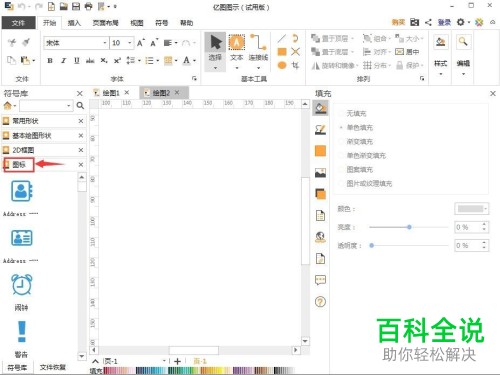
4.第四步,我们不难发现已经到达如图所示的“图标类别”新界面。
-
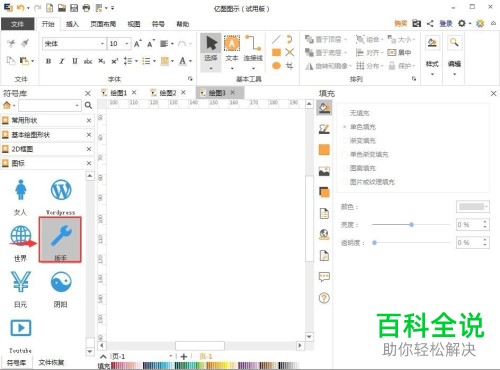
5. 第五步,如图所示,请大家选择界面中的“扳手”图标按钮。
-
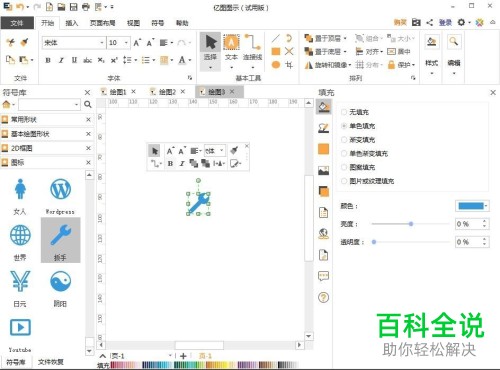
6. 第六步,请小伙伴们把光标移动到如下的编辑区内即可。
-
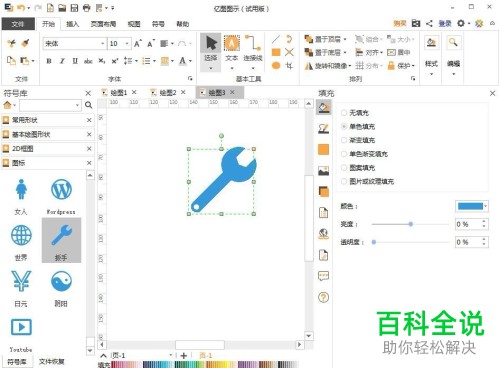
7. 第七步,屏幕中出现了如图所示的新界面,请用鼠标在扳手顶点向外拖动,把扳手变大,然后调整把大小调整到合适位置即可,完成后请松开鼠标。
-
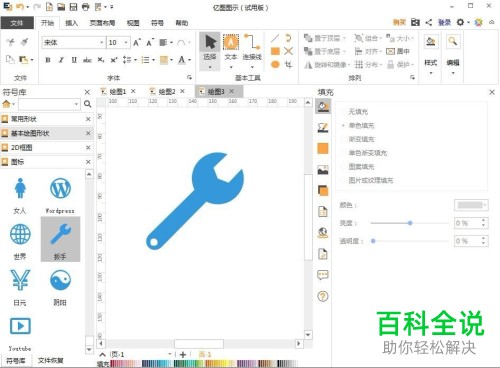
8. 最后,完成上述步骤后,大家就已经成功在亿图图示软件中加入了如图所示的扳手图形。
-
以上就是亿图图示App加入扳手图形的方法。


