我们在电脑中设置了登录时启动的应用软件,想要关闭,该怎么操作呢?今天就跟大家介绍一下怎么关闭win10系统中登录时启动的应用软件的具体操作步骤。
-
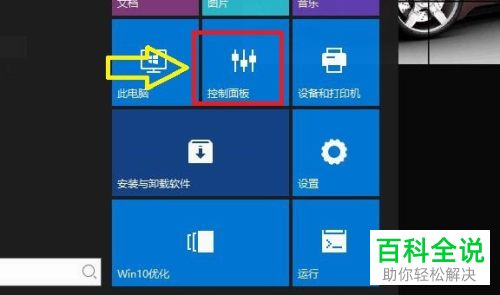
1. 打开电脑,点击左下角的开始图标,在打开的菜单中,选择“控制面板”选项
-
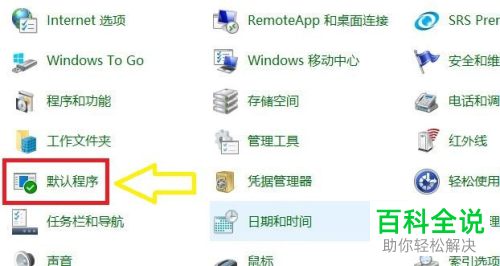
2. 在打开的“控制面板”页面,找到“默认程序”选项
-
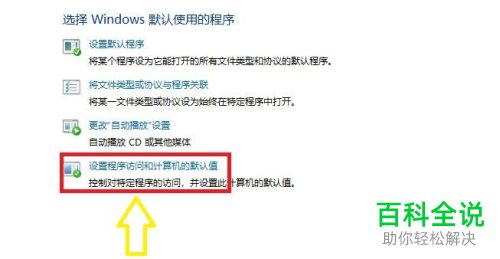
3. 进入“默认程序”页面后,选择“设置程序访问和计算机的默认值”选项,打开
-
4. 进入“设置程序访问和计算机的默认值”的窗口中,点击左侧下方的“启动”选项

-
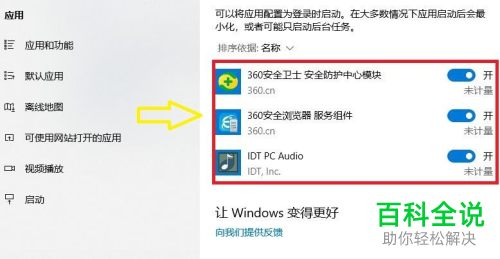
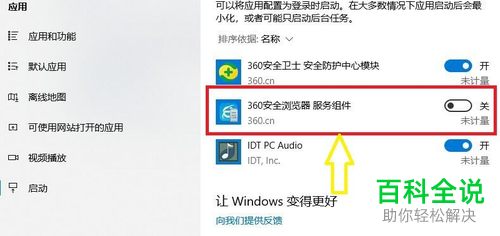
5. 如图,在右侧打开的页面,就可以看到所有设置启动的应用程序了
-
6. 找到想要设置关闭的软件,以“360安全浏览器服务组件”为例,将其右侧的开关关闭即可。
-
以上就是怎么关闭win10系统中登录时启动的应用软件的具体操作步骤。



