> 文章列表 > 苹果手机怎么设置说“嘿siri”唤醒手机的语音助手

苹果手机怎么设置说“嘿siri”唤醒手机的语音助手

今天小编介绍的是使用苹果手机怎么设置说“嘿siri”唤醒手机的语音助手。

具体如下:

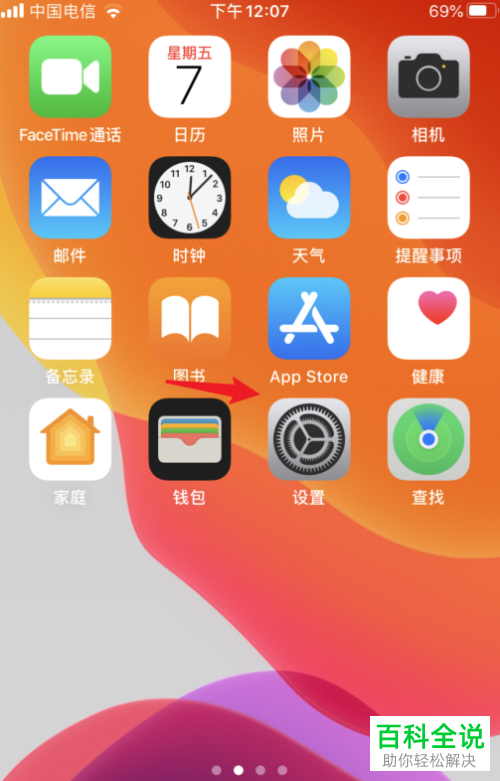
  1. 1. 打开手机,点击打开箭头指示的【设置】

    苹果手机怎么设置说“嘿siri”唤醒手机的语音助手

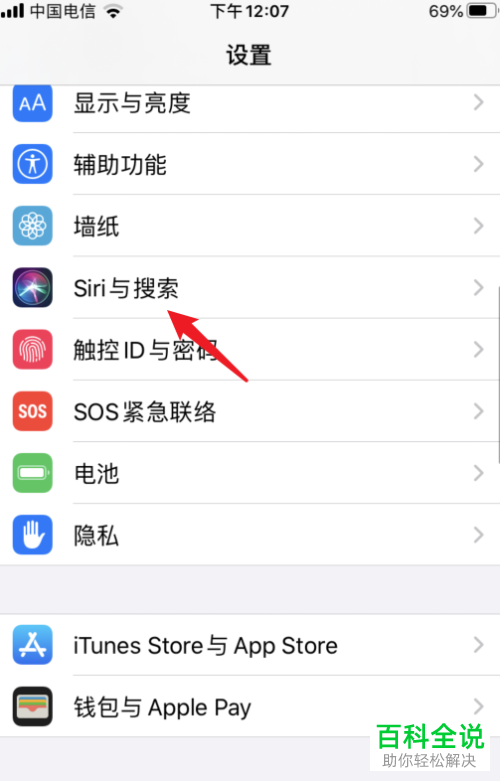
  2. 2. 在【设置】中,点击箭头指示的【Siri与搜索】选项。

    苹果手机怎么设置说“嘿siri”唤醒手机的语音助手

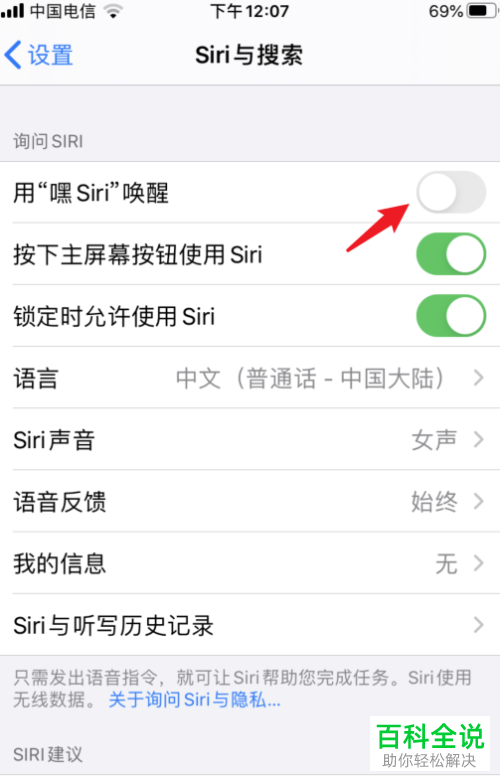
  3. 3. 在如图所示界面,点击【用嘿Siri唤醒】后面的按钮打开功能

    苹果手机怎么设置说“嘿siri”唤醒手机的语音助手

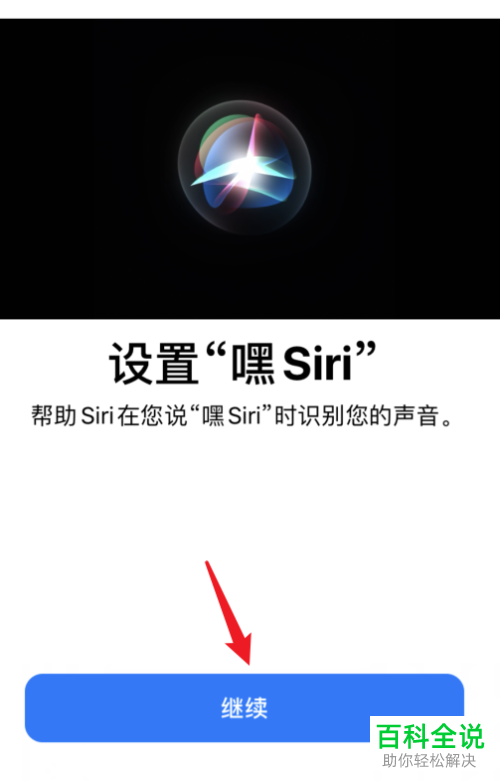
  4. 4. 打开后,出现如下界面,我们点击【继续】

    苹果手机怎么设置说“嘿siri”唤醒手机的语音助手

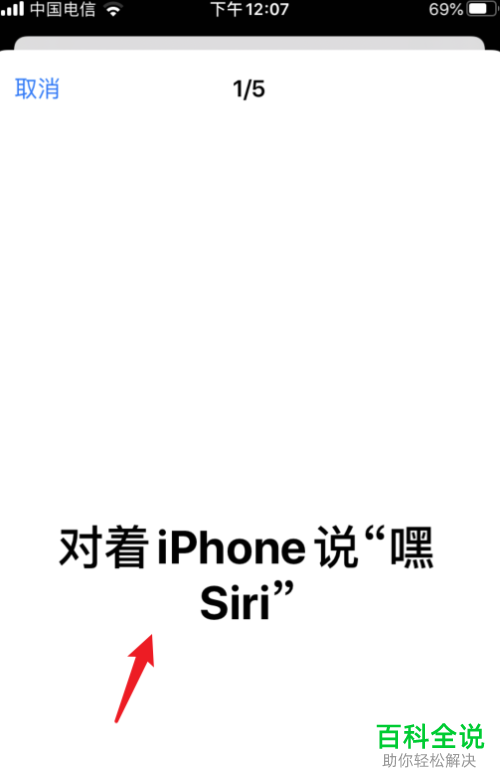
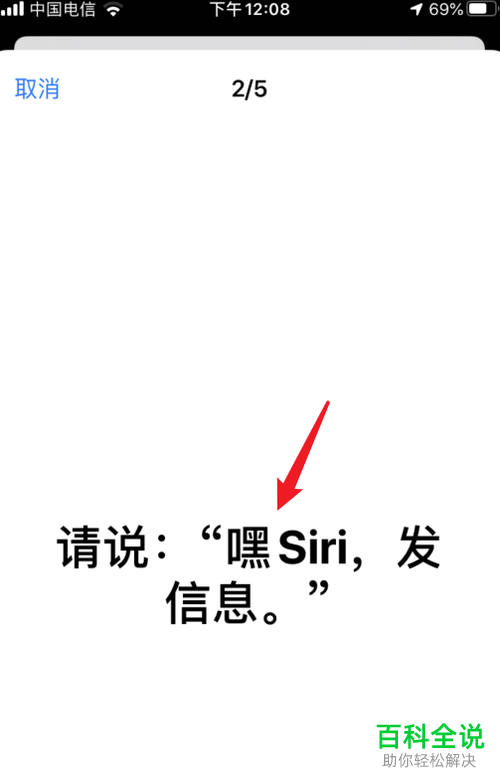
  5. 5. 屏幕出现一些文字,我们根据页面提示,说出相应的句子。

    苹果手机怎么设置说“嘿siri”唤醒手机的语音助手

  6. 苹果手机怎么设置说“嘿siri”唤醒手机的语音助手

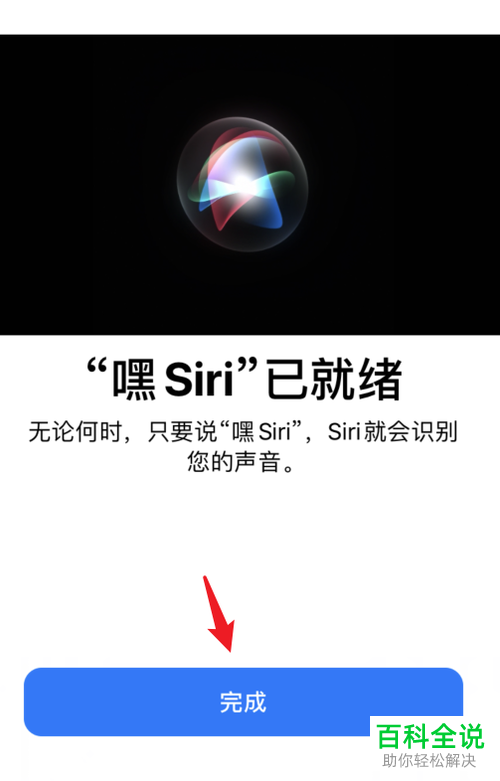
  7. 6. 手机识别好你的声音后,出现如下界面,点击【完成】即可

    苹果手机怎么设置说“嘿siri”唤醒手机的语音助手

  8. 以上就是苹果手机设置说“嘿siri”唤醒手机的语音助手的操作步骤。