
如何在Excel的数据透视表中设置启用或禁用总计
今天给大家介绍一下如何在Excel的数据透视表中设置启用或禁用总计的具体操作步骤。
-
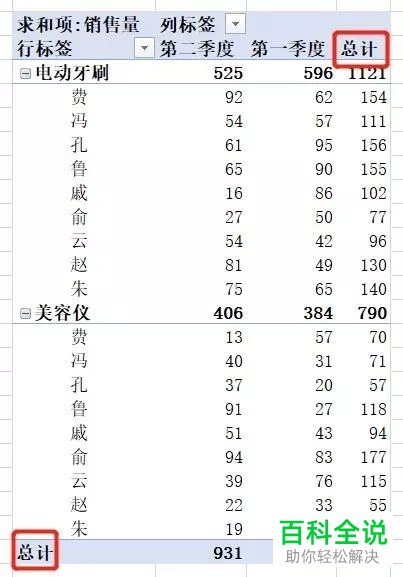
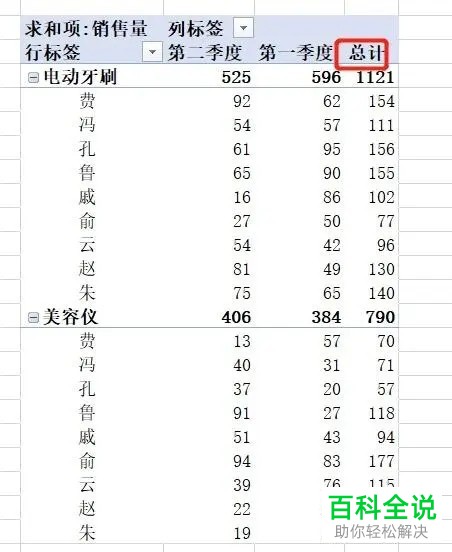
1. 如图,在我们插入的数据透视表中,除了分类汇总之外,还有“总计”栏,默认是显示的状态,若不希望查看总计,或者单独查看行或列的总计,都是可以设置的。
-
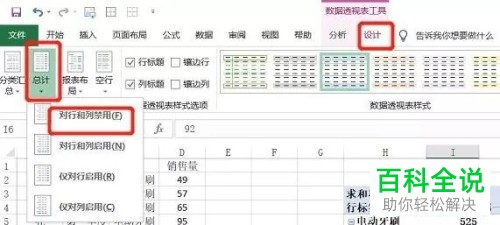
2.对行和列禁用总计
1.首先在数据透视表中的任意位置点击。
2.点击上方的“设计”选项。
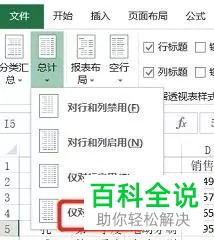
3.在打开的选项中,点击“总计”命令。
4.在打开的菜单中,选择“对行和列禁用”选项。
-
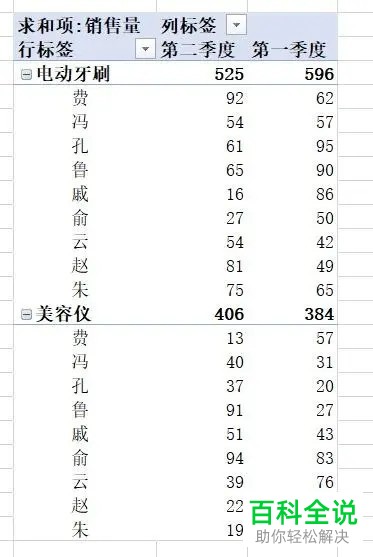
3. 如图,行和列里面的总计选项就全部被禁用了。
-
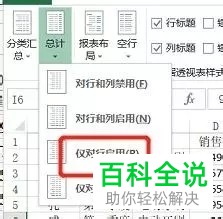
4. 仅对行启用
若想要查看行相关的汇总数据,则怎么办呢?
1.前面的步骤相同。
2. 最后在打开的总计菜单中,选择“仅对行启用”即可。
-
5. 如图,列相关的总计数据就会被隐藏,仅显示行的总计。
-
6. 还可以选择仅列启用
同样,如果仅选择显示列的汇总,则在打开的菜单中选择“仅对列启用”即可。根据自己的需要进行选择设置即可。
-
以上就是如何在Excel的数据透视表中设置启用或禁用总计的具体操作步骤。


