
双人卡通头像照片怎么弄(两个头像怎么合成一张照片)
[闽南网]
微信双头像是怎么弄的?最近很多人都发现微信可以设置双头像了,那么究竟是怎么设置的呢,我们一起来学习一下吧!
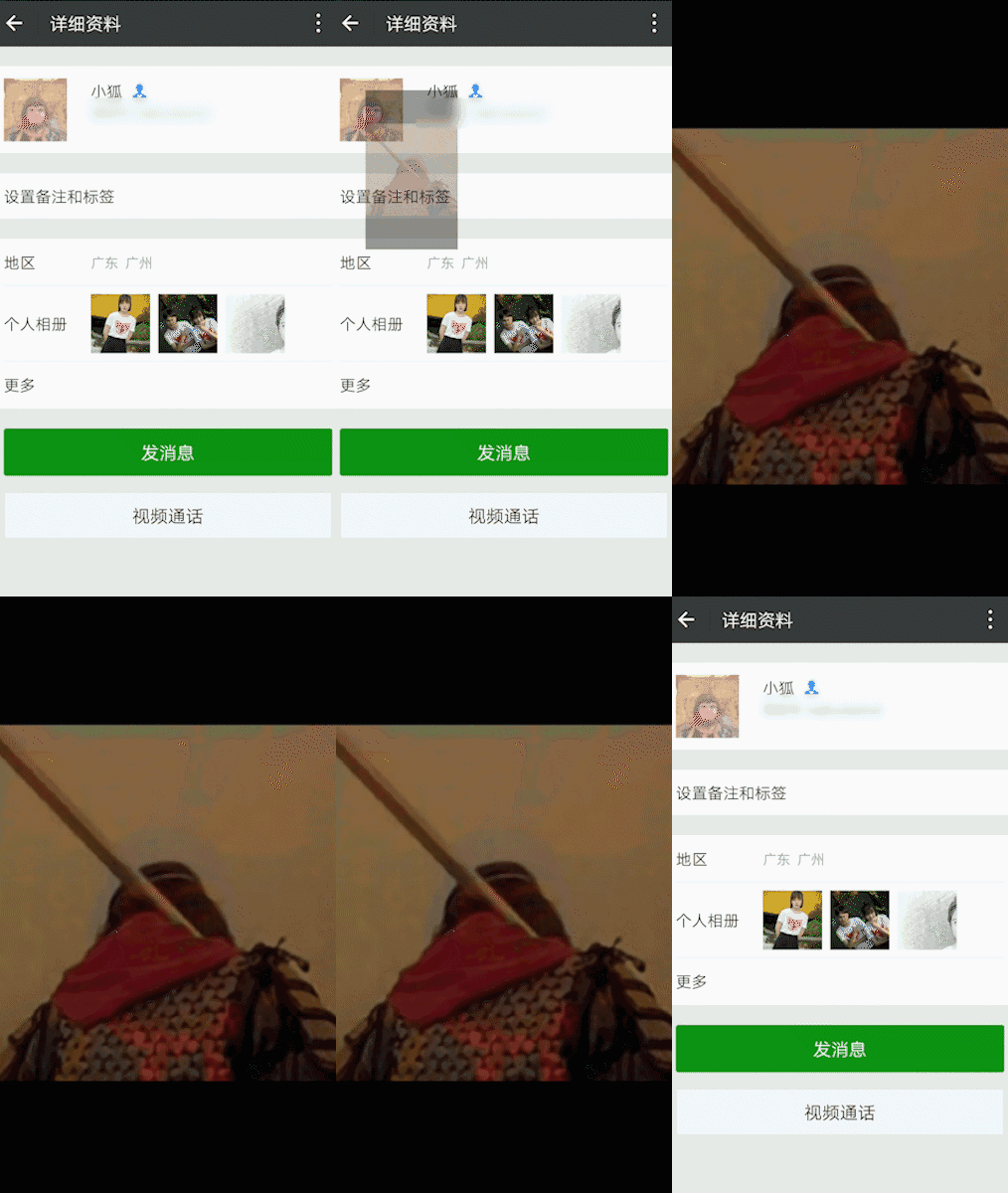
什么是微信双头像
其实嘛就是你看到的头像是A,打开却又是另外一个头像B。大家可以看上图效果图是不是很神奇其实制作很简单!
首先我们需要用到两款软件,还需要一个安卓手机!下面是图文教程(宝宝们认真看哈)
微信双头像是怎么弄的
1、首先在安卓手机上安装好这两个app软件(图痒和隐藏图)

2、打开图痒这个APP
点击底部最中间的小图标
3、在弹出的界面中,选择拼图
4、然后依次选择底部导航中的
【比例 - 基本比例 - 1:1】
5、接下来选择底部
【形状 - 我的素材 - 矩形层叠小图标】
在弹出的相册界面选择你要设置的头像
6、选择好头像后,将头像放在中间,
然后点击右上角导出,
保存为高清图片,
相册中就可以看到保存好的图片
(第二张头像重复以上5.6操作即可)。
7、打开隐藏图这个软件,
选择要显示的头像和隐藏的头像,
然后点击底部的GO按钮
8、在弹出来的页面选择彩色,
这个隐藏头像图就会自动保存在手机相册了
9、打开微信,更换微信头像,
在上传头像的时候,双指放大头像,
使头像全部在裁剪框内,不留黑边
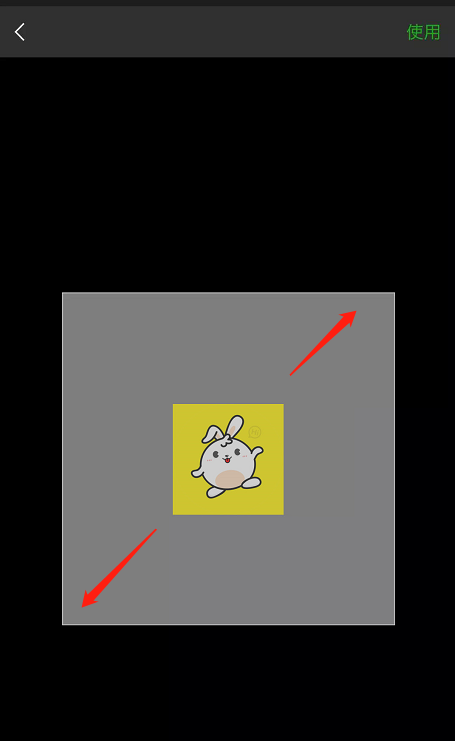
要注意的是一定要
放大到周围没有黑边哦
苹果宝宝们可以用安卓手机设置下,设置好了无论在苹果还是安卓手机,都是可以看到的,快点去试下吧!!


