
腾讯视频怎么将缓存视频转换为MP4视频
现在很多人喜欢在电脑上使用腾讯视频,有些用户想知道怎么将缓存视频转换为MP4视频,接下来小编就给大家介绍一下具体的操作步骤。
具体如下:
-
1. 首先第一步根据下图箭头所指,打开电脑中的【腾讯视频】软件。

-
2. 第二步打开相关视频,根据下图所示,等待视频缓存至结尾。

-
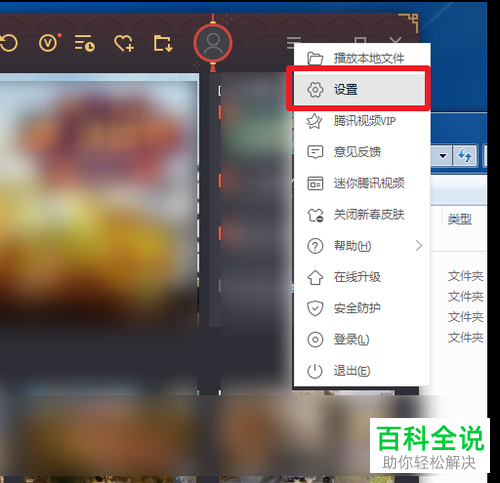
3. 第三步点击右上角【三】选项,在弹出的菜单栏中根据下图所示,点击【设置】选项。
-
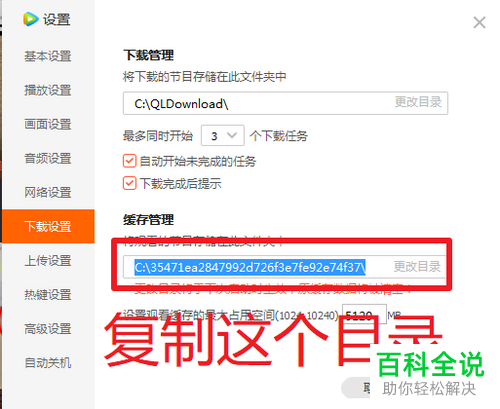
4. 第四步打开【设置】窗口后,先点击左侧【下载设置】,接着在右侧页面中根据下图所示,复制缓存文件路径。
-
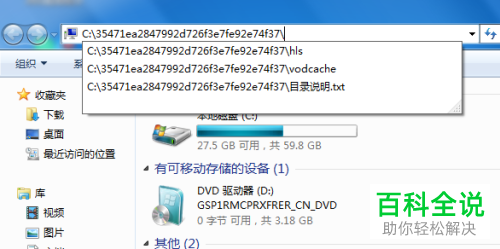
5. 第五步打开【计算机】窗口,根据下图所示,将文件路径粘贴到地址栏中并按下【回车】键。
-
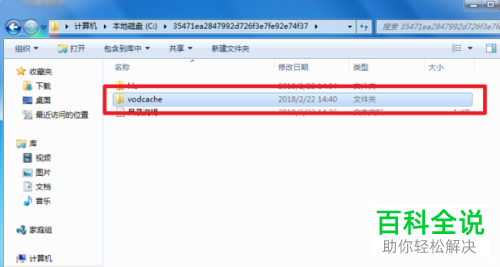
6. 第六步根据下图所示,鼠标左键双击【vodcache】文件夹。
-
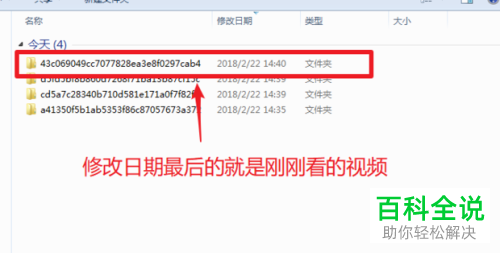
7. 第七步根据下图箭头所指,按照修改日期查看最新视频所在文件夹。
-
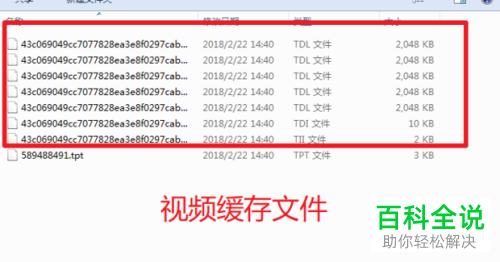
8. 第八步根据下图所示,即可查看所有缓存的视频。
-
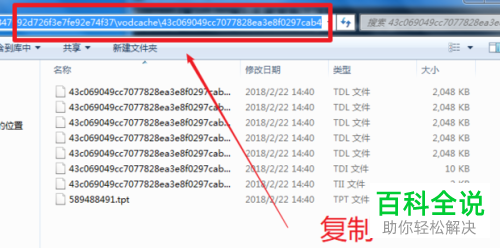
9. 第九步根据下图箭头所指,复制文件路径。
-
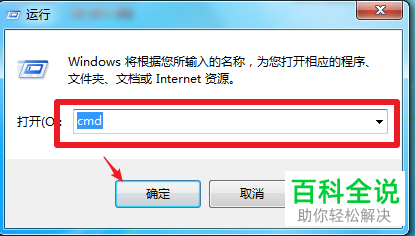
10. 第十步按下【win+r】快捷键打开【运行】窗口,根据下图箭头所指,在方框中输入【cmd】并点击【确定】选项。
-
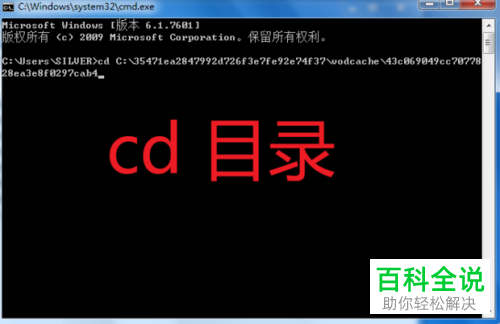
11. 第十一步打开【cmd.exe】窗口后,根据下图所示,在命令行中输入【cd + 文件路径】。
-
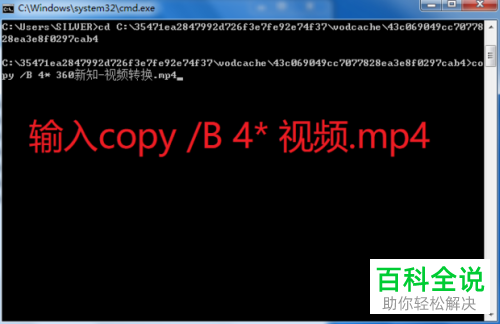
12. 第十二步根据下图所示,在命令行中输入【 copy /B 4* XXX.mp4】并按下【回车】键,其中4*表示以4开头的文件,XXX表示转换后的视频名称。
-
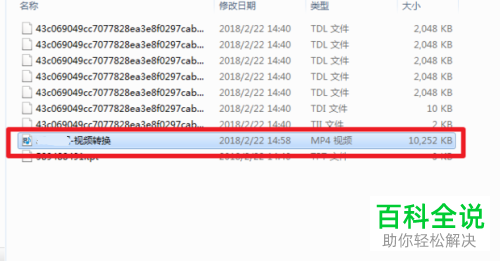
13. 第十三步重新打开缓存视频所在文件夹,根据下图所示,就能查看到转换后的MP4视频。
-
14. 最后双击视频,根据下图所示,即可正常播放。

-
以上就是腾讯视频怎么将缓存视频转换为MP4视频的方法。


