
word2010中设置前景背景颜色的方法
word2010是一个文字处理器应用程序,它是我们办公、学习中不可多得的好帮手。不少小伙伴还不太熟悉有关的操作技巧,因此常常存在困惑。比如:很多用户不知道怎么设置前景背景颜色,小编今天就来问您解答这个问题。
具体如下:
-
1. 第一步,在你的电脑中找到Word2010软件,如图,点击并进入主界面。

-
2. 第二步,这时会出现一个新的画面,如图所示,选中“页面布局”。

-
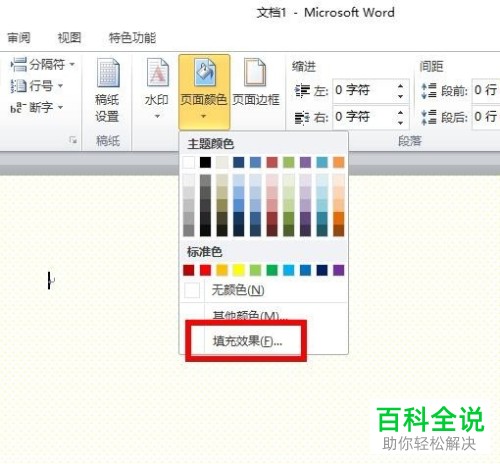
3. 第三步,找到“页面颜色”选项,左击打开。

-
4. 第四步,此时,电脑屏幕将会出现新的页面,如图,选中“填充效果”按钮。
-
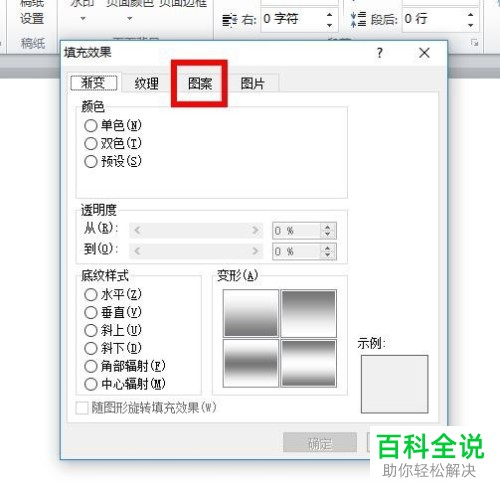
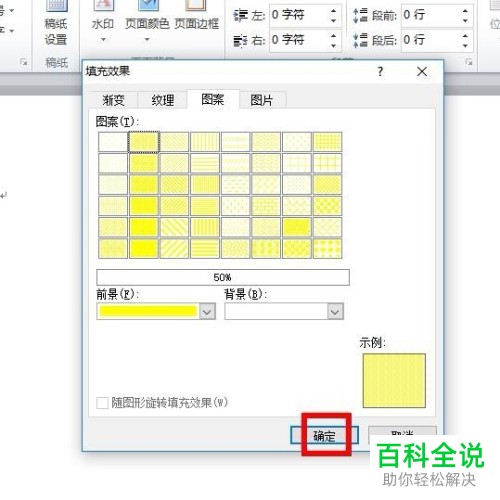
5. 第五步,在新的对话框中选择“图案”。
-
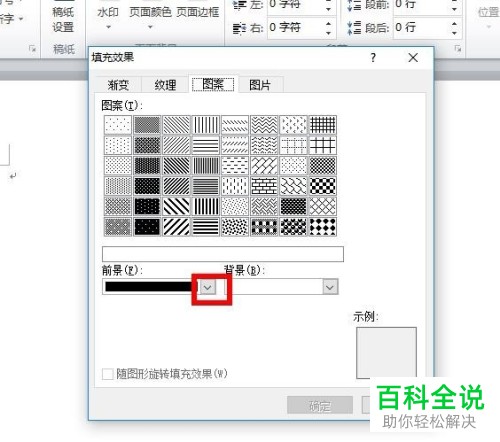
6. 第六步,我们很容易就会发现如图红框中的“前进”,选中对应右边的向下标志。
-
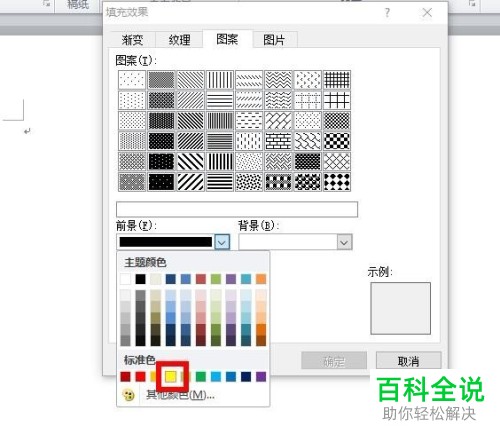
7. 第七步,如图,请选中“黄色”。
-
8. 接着,如图,任意点击自己喜欢的图案。

-
9. 第九步,如图,选好后别忘了按下“确定”选项。
-
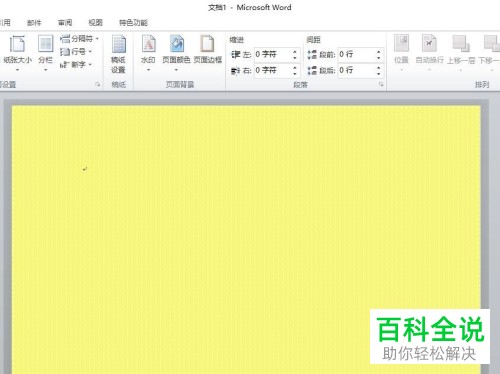
10. 最后,当看到如下的画面时,代表我们已经成功更换了背景。
-
以上就是word2010中设置前景背景颜色的方法。


