相信很多小伙伴都有在使用连信app,在其中如何才能设置个人头像呢?方法很简单,下面小编就来为大家介绍。
具体如下:
-
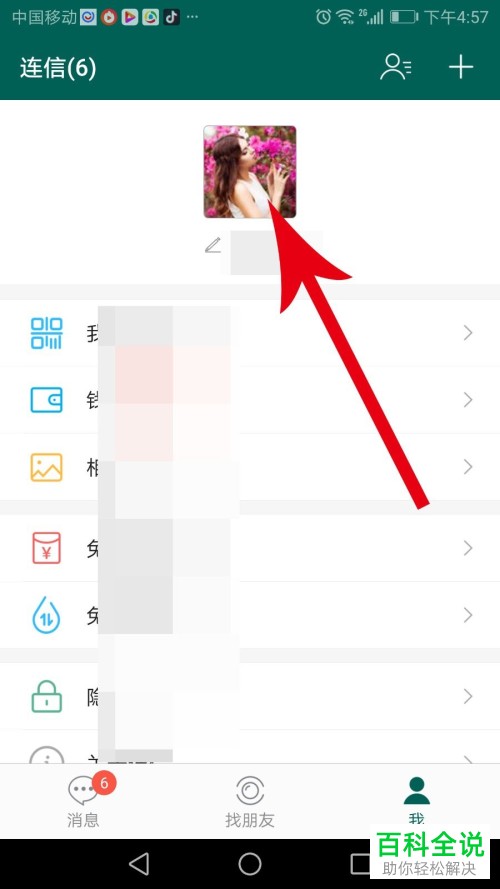
1. 首先,打开手机上的“连信”。进入首页后,点击右下角的“我”。在个人页面中,点击下图箭头所指处:
-
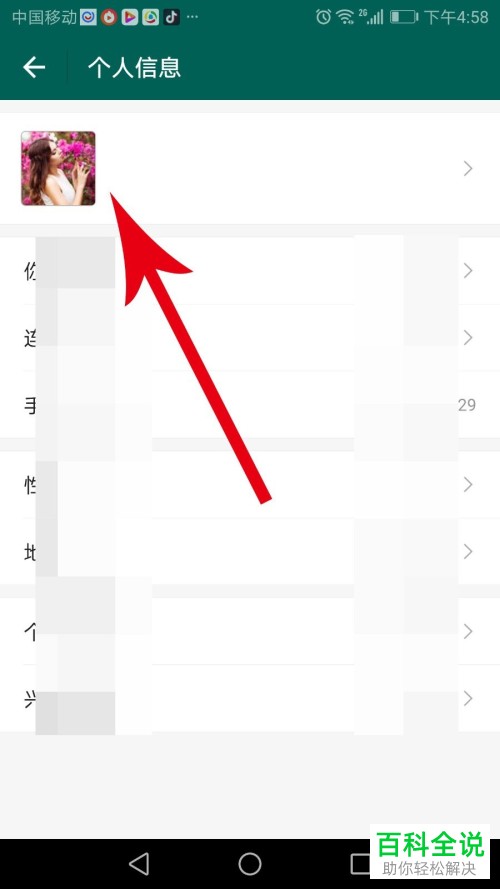
2. 进入个人信息页面后,点击下图箭头所指处:
-
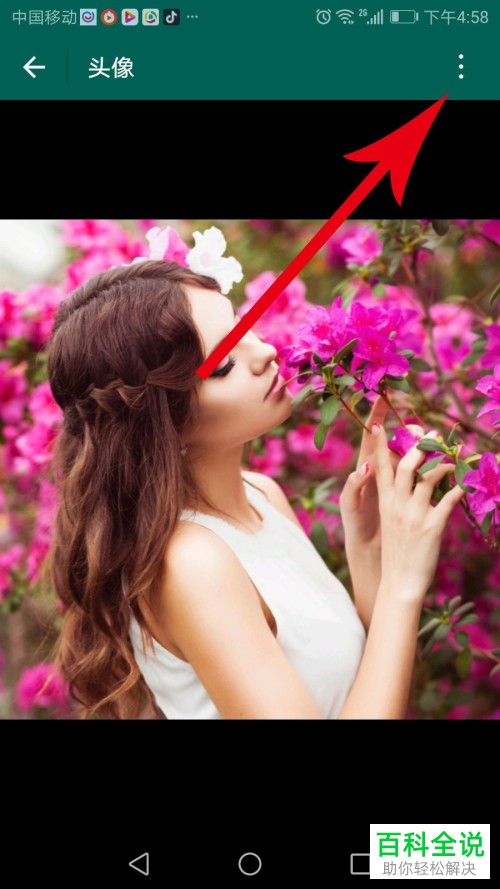
3. 进入头像页面后,点击右上角的三个点图标。
-
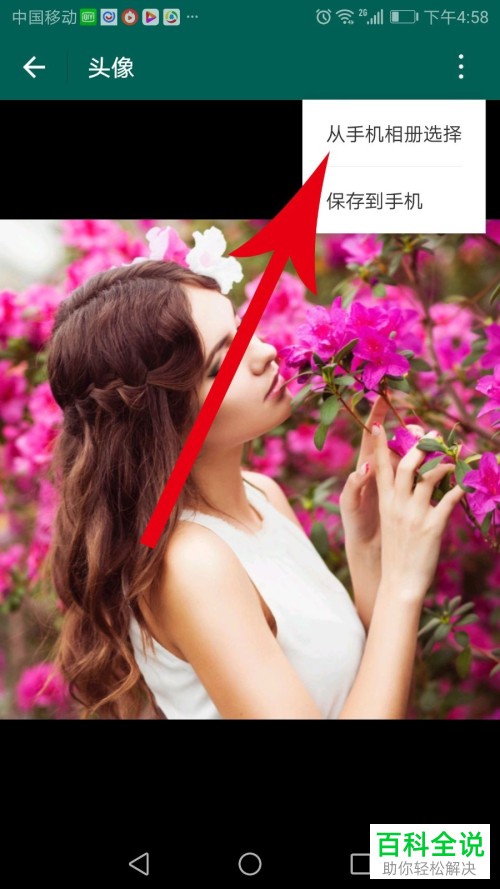
4. 在弹出菜单中点击“从手机相册选择”。
-
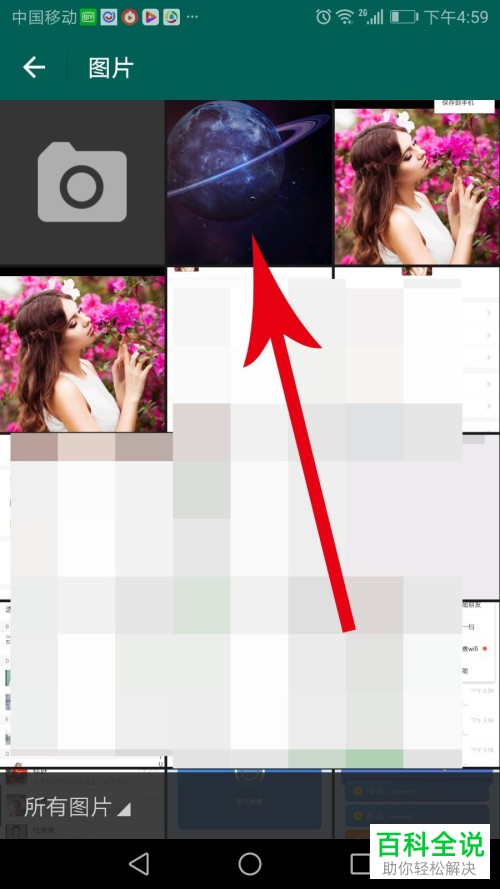
5. 接着,点击我们想要使用的图片。
-
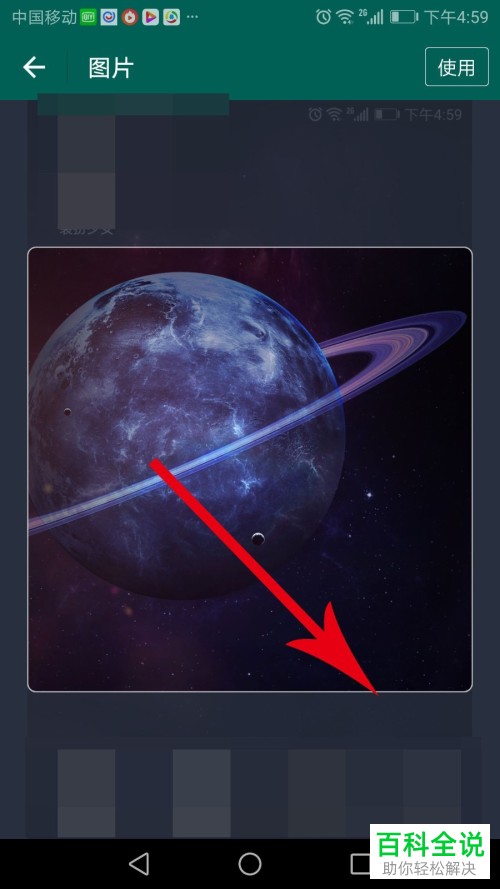
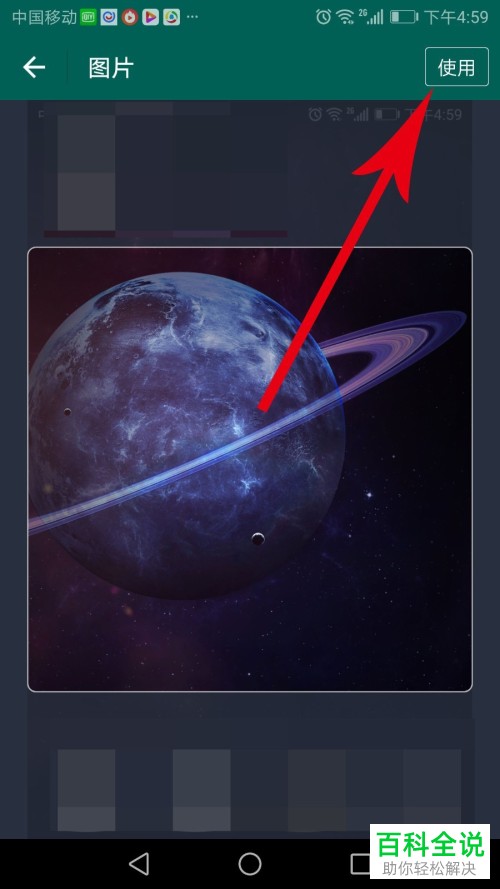
6. 进入图片详情页面后,拖动白色选框截取我们需要的部分,然后再点击右上角的“使用”。
-
-
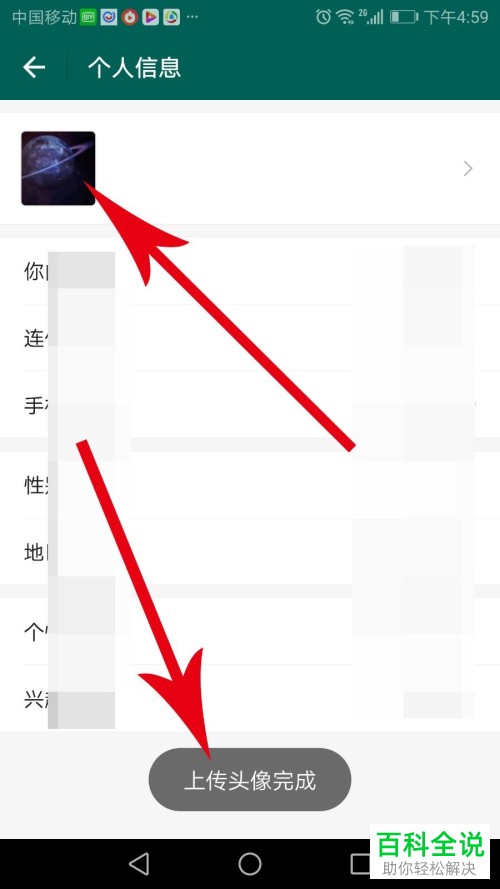
7. 最后,返回个人信息页面,底端就会出现“上传头像完成”的提示,左上方的头像也发生了变化。
-
以上就是小编为大家介绍的在连信app中设置个人头像的方法,希望能帮到你~



