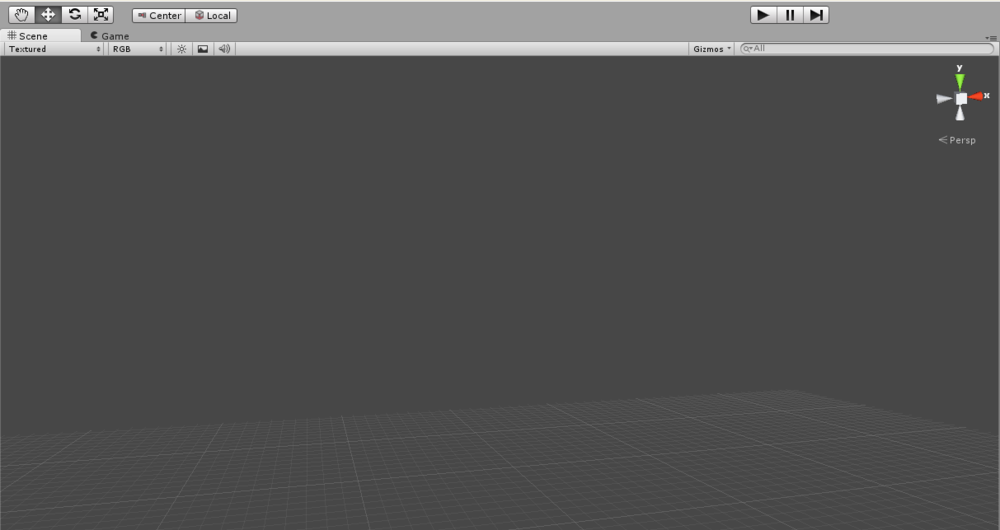
> 文章列表 > Unity3D网格线在哪? Unity3D显示网格线的教程

Unity3D网格线在哪? Unity3D显示网格线的教程

Unity3D怎么显示网格,我们学习Unity3D的时候,教程老师的页面里面的视图窗口有网格,我们怎么漆黑一片,我们怎么显示网格呢

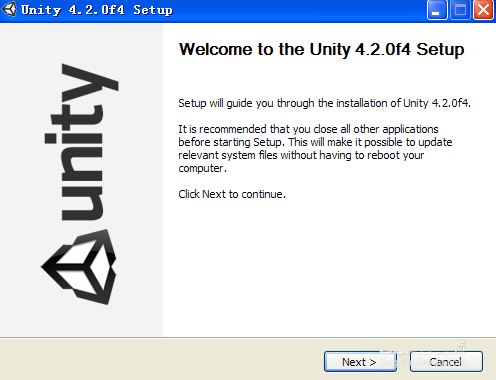
1、如果您想学习Unity3D,下载之后我们点击打开就好了
Unity3D网格线在哪?  Unity3D显示网格线的教程

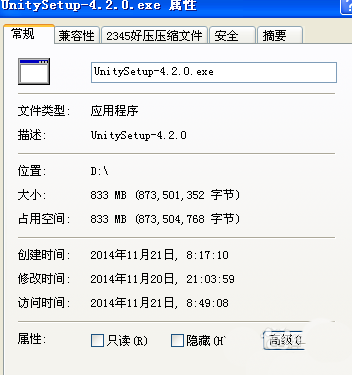
2、文件大概在800mb左右,我们网闲事可以下载

Unity3D网格线在哪?  Unity3D显示网格线的教程

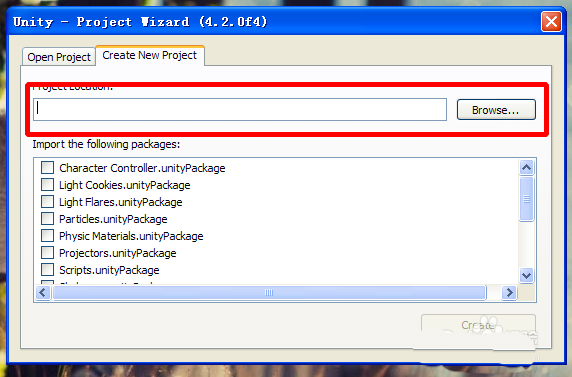
3、然后我们选择创建一个新的文件,然后选择我们的路径文件

Unity3D网格线在哪?  Unity3D显示网格线的教程

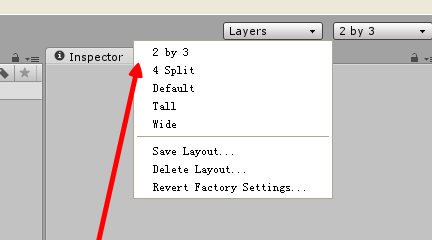
4、您新的页面,可能和我的一样,我们在左边切换成2by3的页面,然后在移动一下页面就好了
Unity3D网格线在哪?  Unity3D显示网格线的教程

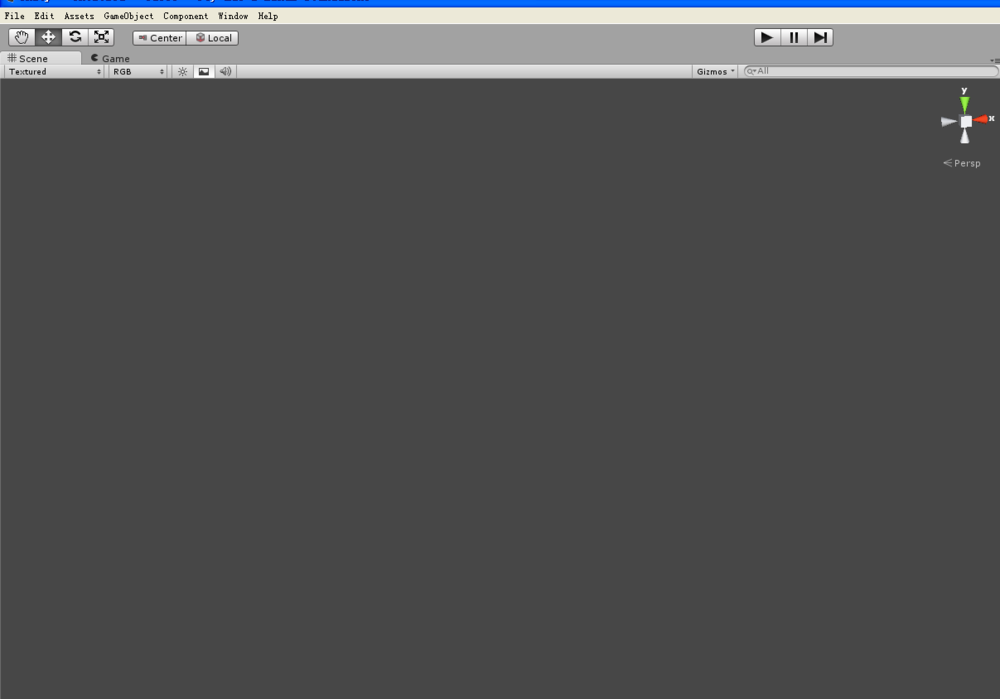
5、然后我们看看我们的设计区什么都没有,怎么打开网格线

Unity3D网格线在哪?  Unity3D显示网格线的教程

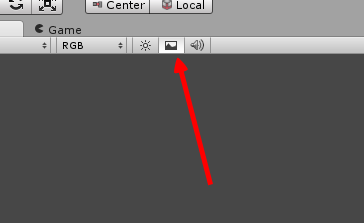
6、我们在上边找到这个选项,然后点击他

Unity3D网格线在哪?  Unity3D显示网格线的教程

7、然后网格线就显示了。

Unity3D网格线在哪?  Unity3D显示网格线的教程