今天给大家介绍一下在钉钉APP上如何利用视频会议进行讲课的具体操作步骤。
-
1.首先打开手机上的钉钉APP,然后找到班级群,点击进入聊天页面,点击下方的在线课堂选项,这时班级群特有的功能哦。

-
2. 然后在打开的在线课堂页面,找到视频会议授课选项,点击右侧的立即发起

-
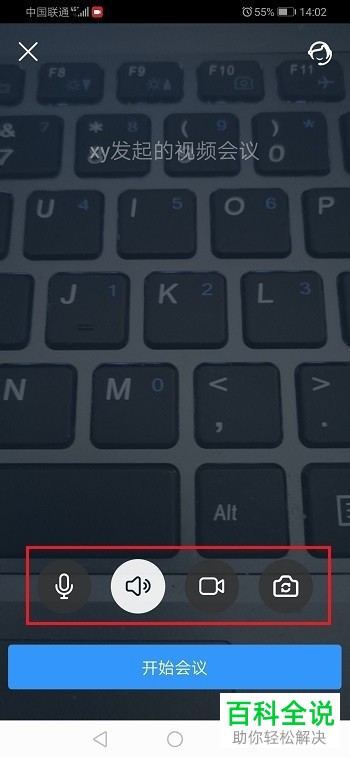
3. 然后我们就进入到了视频会议的准备界面,在这里,我们可以对麦克风,视频,摄像头,声音进行设置,设置好之后,点击底部的开始会议按钮
-
4. 然后跳转至选择参会人员列表,选择学生参加视频会议

-
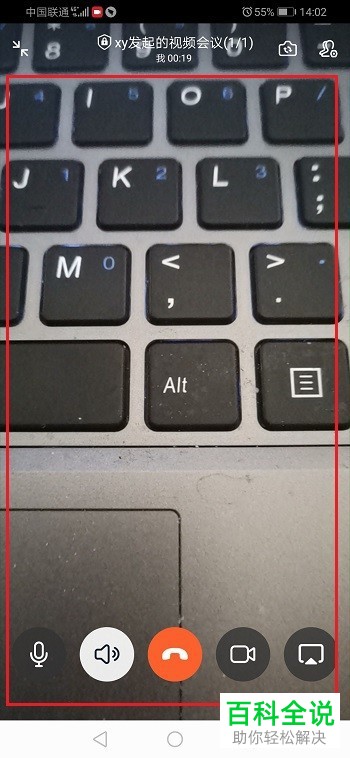
5. 如图,我们就可以进行视频讲课了。
-
以上就是在钉钉APP上如何利用视频会议进行讲课的具体操作步骤。



