
excel怎么对数据进行减法运算?
很多朋友都需要用Excel来对数据进行减法运算,那么具体怎么操作呢,下面小编就为大家详细介绍一下,一起来看看吧!
步骤
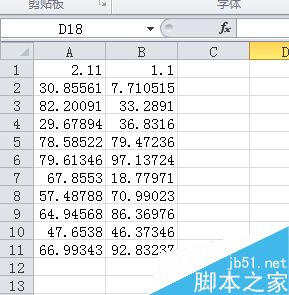
1、比如我们要计算每一行的A列数据减去B列数据的值,并把该差值放在C列。
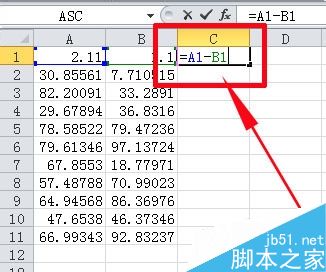
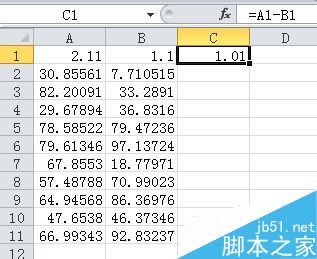
2、首先在\"C1\"单元格里输入公式\"=A1-B1\"(不要引号),然后回车(即按键盘上\"Enter\"键)
见下图
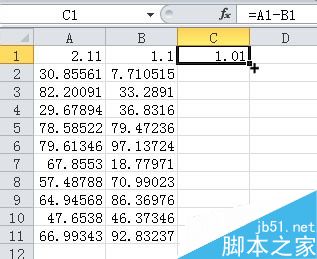
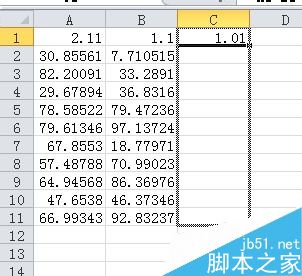
3、选中\"C1\"单元格,将鼠标移到\"C1\"单元格的右下角,会出现一个黑色的小十字。
这时按下鼠标左键,拖到\"C11\"单元格
见下图
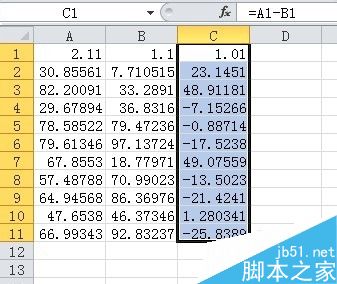
4、这时你会发现:每一行的A列数据减去B列数据的差值都列在了同行的C列中
见下图
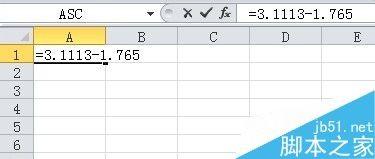
5、除此之外,Excel还可以当计算器用,当我们要计算\" 3.1113-1.765\"
可以在\"A1\"单元格中输入公式 \" = 3.1113-1.765\",然后回车(即按键盘上\"Enter\"键)
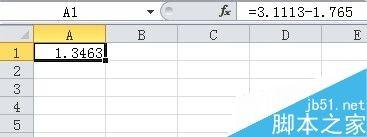
那么\"A1\"单元格中就显示了\" 3.1113-1.765\"的差值。
见下图
以上就是excel怎么对数据进行减法运算方法介绍,操作很简单的,大家按照上面步骤进行操作即可,希望能对大家有所帮助!


