今天给大家介绍一下如何关闭Win10系统中自带的病毒防护提示的具体操作步骤。
-
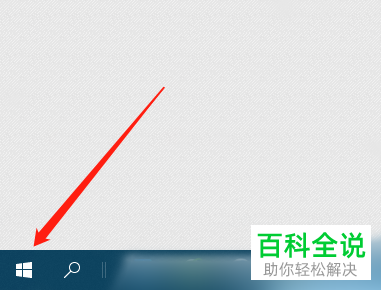
1. 打开电脑,进入桌面,点击左下角的开始图标。
-
2. 在打开的开始菜单中,选择左侧的“设置”图标。

-
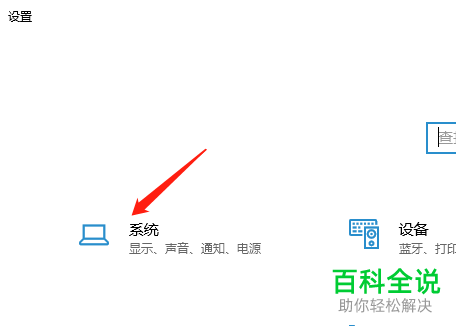
3. 进入windows设置页面,点击“系统”选项。
-
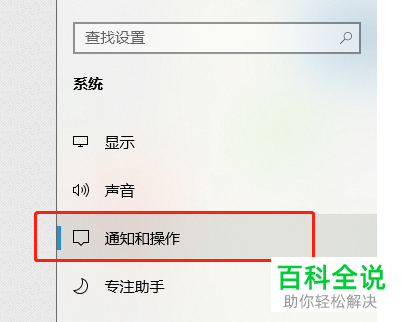
4. 在打开的系统设置页面,左侧找到通知和操作选项,点击。
-
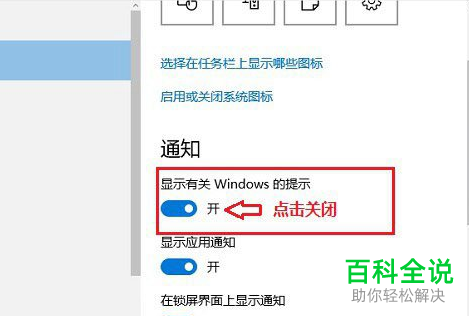
5. 然后在右侧的通知下,找到“显示有关Windows提示”,将其下方的开关关闭即可。
-
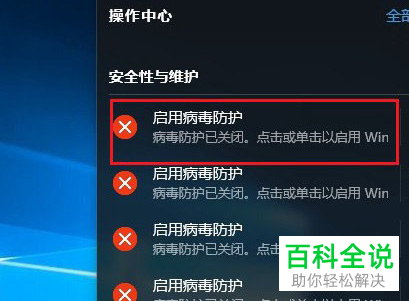
6. 这样我们就关闭了,如果想要启用,点击右下角的新通知位置,在打开的列表中,点击启用病毒防护即可进行启用了。
-
以上就是如何关闭Win10系统中自带的病毒防护提示的具体操作步骤。



