> 文章列表 > 一招教你通过MacBook中的Multitouch添加手势

一招教你通过MacBook中的Multitouch添加手势

相信很多小伙伴都有在使用McaBook,在其中如何才能使用Multitouch添加更多手势呢?方法很简单,下面小编就来为大家介绍。

具体如下:

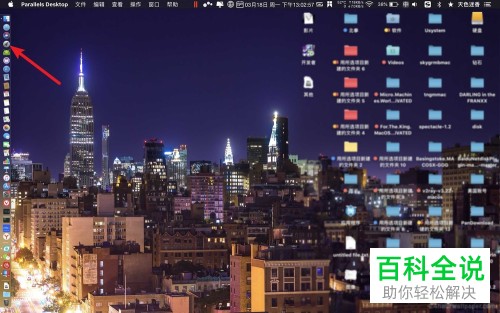
  1. 1. 首先,启动电脑,点击下图箭头所指处:

    一招教你通过MacBook中的Multitouch添加手势

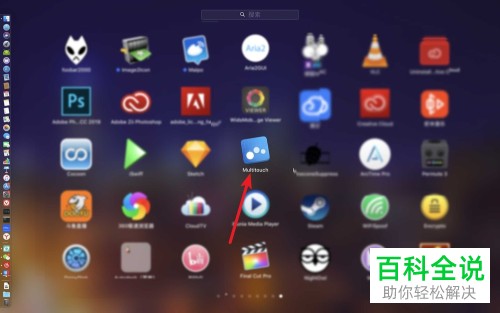
    2. 出现下图所示页面后,找到并点击“Multitouch”。

  2. 一招教你通过MacBook中的Multitouch添加手势

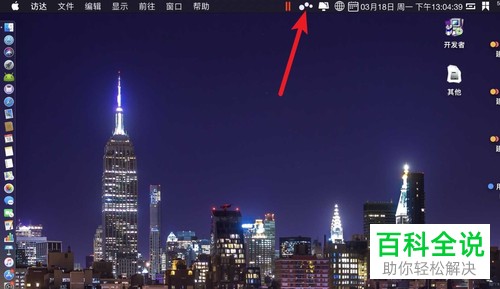
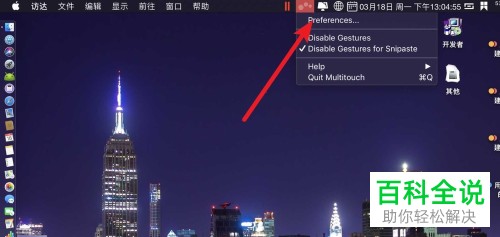
  3. 3. 接着,点击页面上端的脚印图标(如下图一箭头所指处),在弹出菜单中点击“Preferences”。

    一招教你通过MacBook中的Multitouch添加手势

    一招教你通过MacBook中的Multitouch添加手势

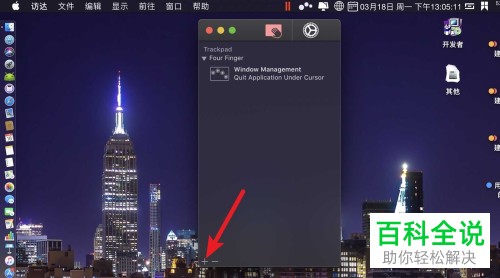
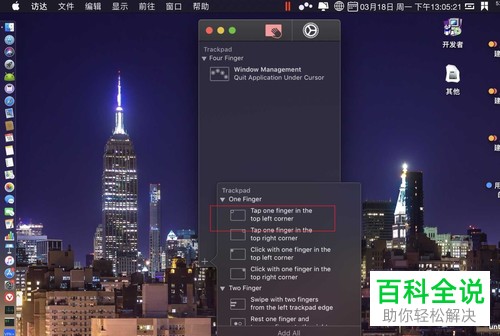
  4. 4. 打开下图所示窗口后,点击左下角的“+”号,在弹出菜单中选择我们要添加的动作。

    一招教你通过MacBook中的Multitouch添加手势

    一招教你通过MacBook中的Multitouch添加手势

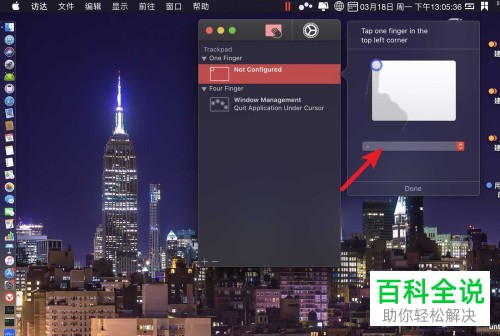
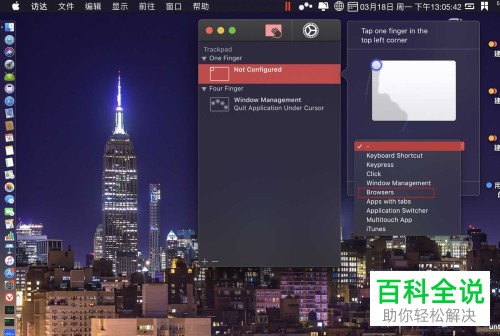
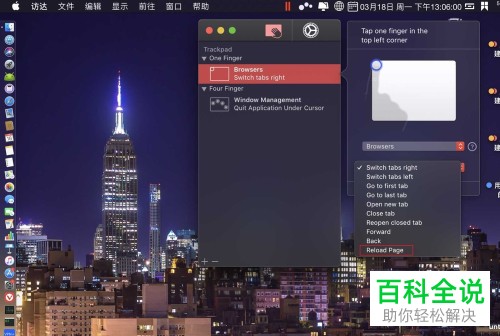
  5. 5. 点击下图一箭头所指处,在弹出菜单中选择我们要添加的手势,这里小编就以浏览器手势为例。

    一招教你通过MacBook中的Multitouch添加手势

    一招教你通过MacBook中的Multitouch添加手势

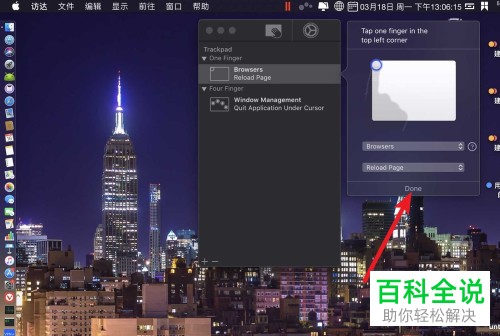
  6. 6. 最后,选择刷新手势,然后再点击“Done”即可添加成功。

    一招教你通过MacBook中的Multitouch添加手势

    一招教你通过MacBook中的Multitouch添加手势

  7. 以上就是小编为大家介绍的通过MacBook中的Multitouch添加手势的方法,希望能帮到你~