> 文章列表 > 手机版wps office中的文件如何上传到QQ群文件中

手机版wps office中的文件如何上传到QQ群文件中

我们想要将wps office中的文件上传到QQ的群文件中,该怎么操作呢?今天给大家介绍一下手机版wps office中的文件如何上传到QQ群文件中的具体操作步骤。

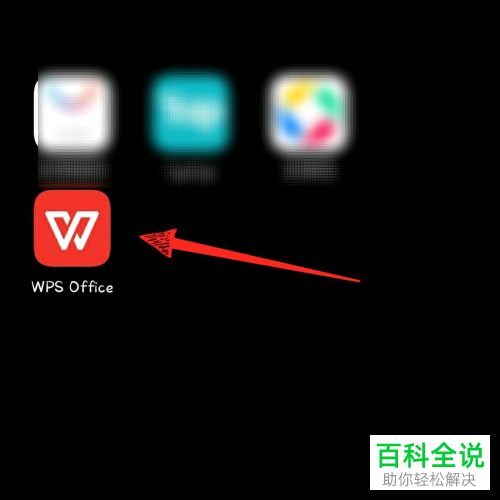
  1. 1. 解锁手机后,找到桌面上的wps office APP,打开。

    手机版wps office中的文件如何上传到QQ群文件中

  2. 2. 在打开的页面,找到想要上传的文件,勾选上之后,点击左下角的分享图标

    手机版wps office中的文件如何上传到QQ群文件中

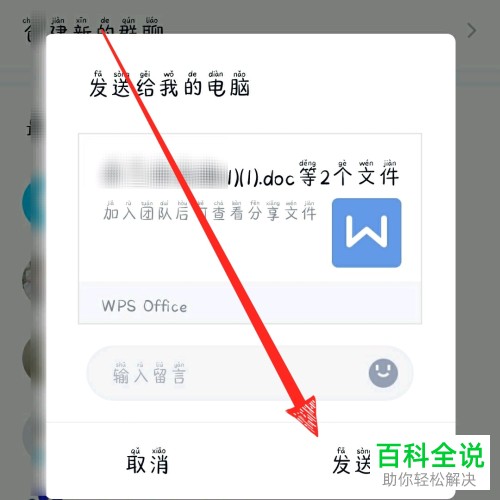
  3. 3. 然后在打开的页面,选择QQ图标的发送给好友,发送到我的电脑。

    手机版wps office中的文件如何上传到QQ群文件中

  4. 4. 接下来,我们打开手机QQ上发送的文件。

    手机版wps office中的文件如何上传到QQ群文件中

  5. 5. 接下来,选择想要上传的qq群,点击右上角的三横图标,在打开的页面,找到文件选项,点击。

    手机版wps office中的文件如何上传到QQ群文件中

  6. 6. 在打开的页面,点击右上角的上传图标。

    手机版wps office中的文件如何上传到QQ群文件中

  7. 7. 在打开的菜单中,选择上传文件选项。

    手机版wps office中的文件如何上传到QQ群文件中

  8. 8. 最后,在打开的页面,上方切换到最近选项下,找到刚才打开的文件进行上传即可。

    手机版wps office中的文件如何上传到QQ群文件中