怎么用PS给图片添加黑白、彩色素描效果
PS是一款功能强大的图片编辑软件,有些新用户不知道怎么用PS给图片添加黑白、彩色素描效果,接下来小编就给大家介绍一下具体的操作步骤。
黑白素描
-
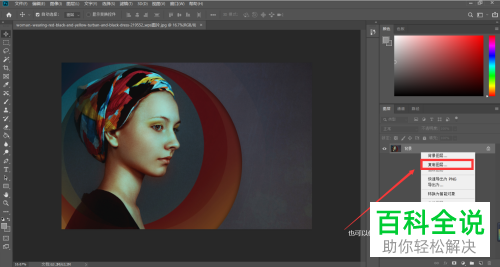
1. 首先第一步打开电脑中的【PS】软件,导入需要编辑的图片。根据下图箭头所指,点击【复制图层】选项。
-
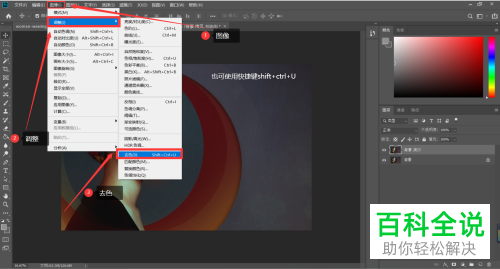
2. 第二步选中复制的图层,根据下图箭头所指,依次点击【图形-调整-去色】选项,或者按下【shift+ctrl+u】快捷键。
-
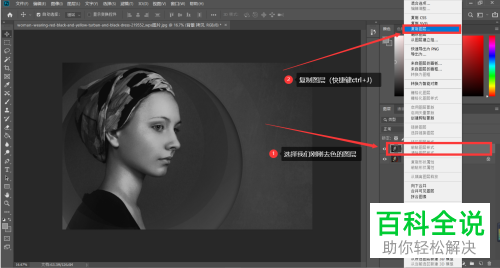
3. 第三步根据下图箭头所指,鼠标右键单击复制的图层,在弹出的菜单栏中点击【复制】选项,或者按下【ctrl+j】快捷键。
-
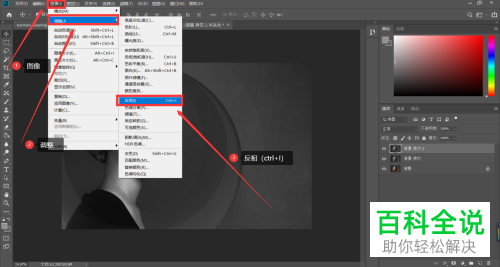
4. 第四步根据下图箭头所指,依次点击【图形-调整-反色】选项,或者按下【ctrl+l】快捷键。
-
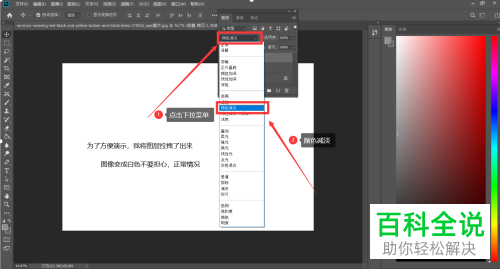
5. 第五步打开【图层】窗口,根据下图箭头所指,在下拉菜单中找到并点击【颜色减淡】选项,图片将变成白色。
-
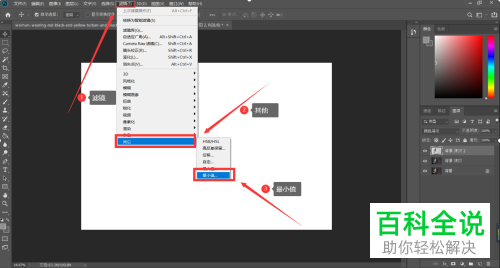
6. 第六步根据下图箭头所指,依次点击【滤镜-其他-最小值】选项。
-
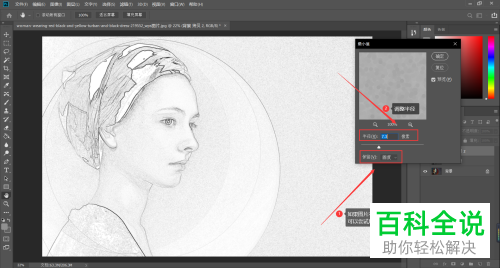
7. 第七步如果图片对比度不高,可以调整图层对比度。根据下图箭头所指,可以使用【方形】功能设置对比度。或者拖动下方标尺调整线条粗细。
-
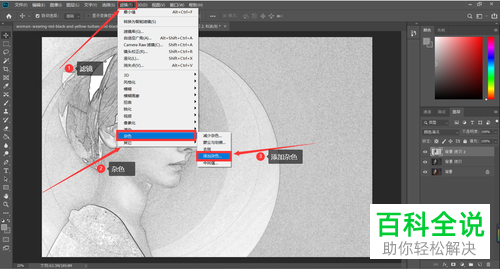
8. 第八步如果想给图片添加一些杂色,根据下图箭头所指,依次点击【滤镜-杂色-添加杂色】选项。
-
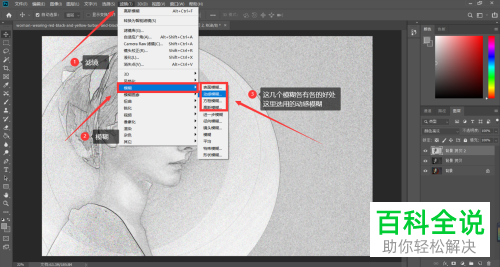
9. 第九步如果想要增强图片立体感,根据下图箭头所指,依次点击【滤镜-模糊】选项,在弹出的菜单栏中选择合适的模糊效果。
-
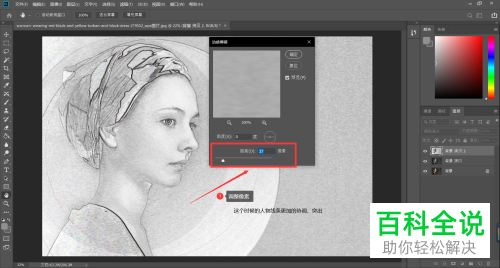
10. 最后根据下图箭头所指,可以调整模糊像素大小,增强素描效果,编辑完成后将图片导出即可。