
电脑版钉钉在视频会议时画面反了如何解决
我们在使用电脑版钉钉进行视频会议的时候,发现视频画面是反的,是怎么回事呢?我们需要进行相关设置来解决。今天就跟大家介绍一下电脑版钉钉在视频会议时画面反了的具体解决方法。
-
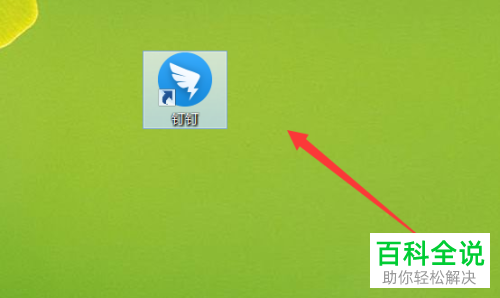
1. 首先打开电脑,找到桌面上的钉钉,双击打开。
-
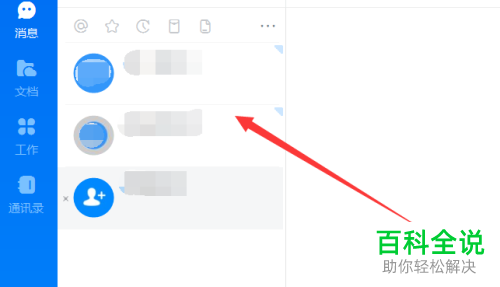
2. 登录进入主页面后,点击左侧的通讯录选项,找到想要进行视频会议的群组,点击进入。
-
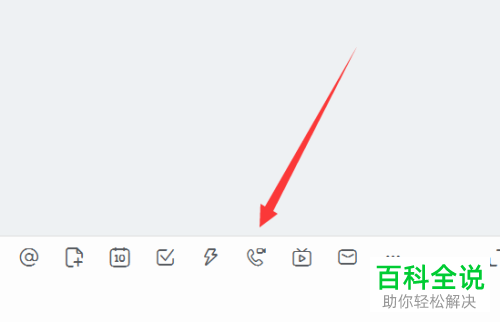
3. 进入群聊天页面后,点击下方的视频会议图标,进入会议。
-
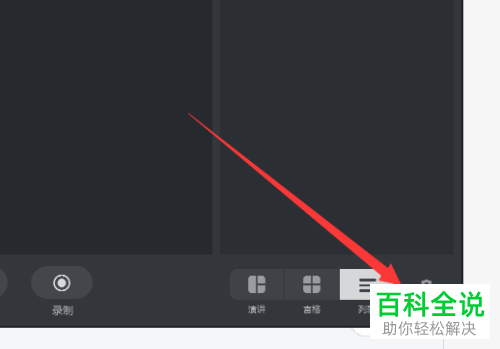
4. 接下来,在打开的会议页面,点击右下角的设置图标。
-
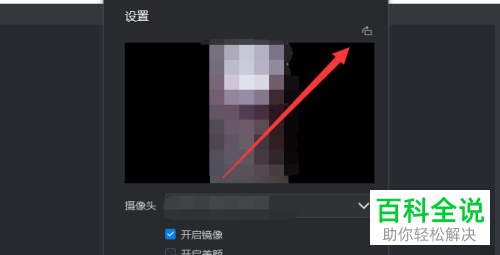
5. 进入设置页面后,点击右上角的旋转图标即可将画面方向调正了。
-
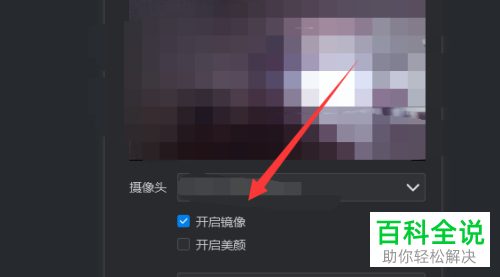
6. 设置好之后,我们还可以选择开启或关闭镜像效果,如图,根据自己的需要进行设置即可。
-
以上就是电脑版钉钉在视频会议时画面反了的具体解决方法。


