
如何在WPS的PPT中插入闪电形状以实现破碎文字效果
今天给大家介绍一下如何在WPS的PPT中插入闪电形状以实现破碎文字效果的具体操作步骤。
-
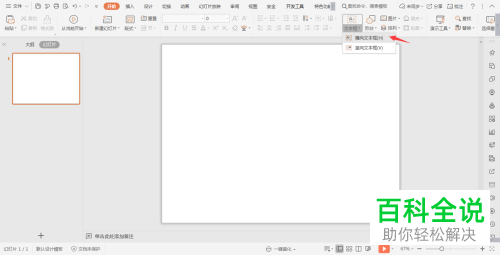
1. 首先打开想要制作封面的PPT文件,进入主页面后,点击上方的开始菜单,然后在打开的选项中,找到文本框选项,点击在打开的菜单中,选择横向文本框
-
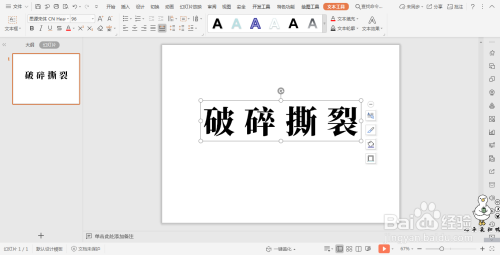
2. 然后在文本框中,输入相关文字,然后对字体的大小和颜色进行设置。
-
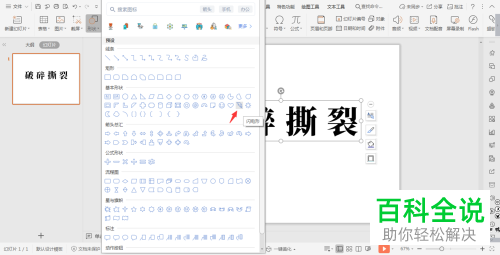
3. 然后点击页面上方的插入,选择下方的形状选项,在打开的形状列表中,选择闪电形状。
-
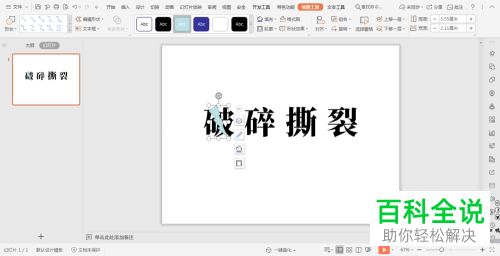
4. 如图,在文字上绘制出闪电的形状,并调整到合适的位置。
-
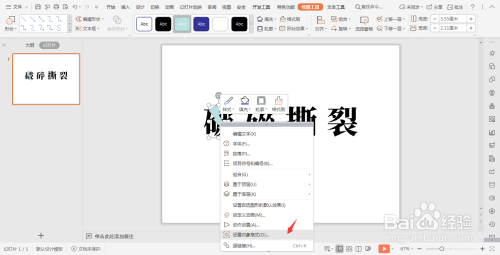
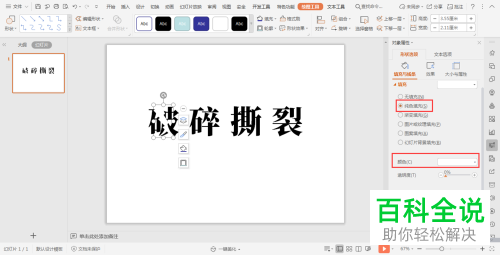
5. 将文本框中的闪电形状选中,右键,在打开的菜单中,选择“设置对象格式”,在打开的右侧窗口中,颜色设置为白色,线条设置为无线条。
-
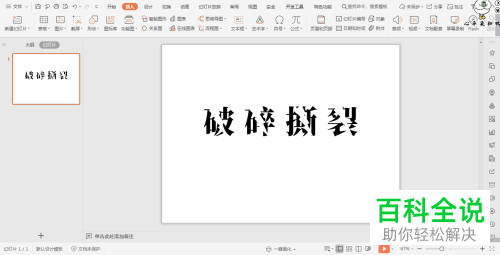
6. 然后对设置好的闪电形状进行复制,然后粘贴在每个文字上面,调整一下相应的位置,最后效果如图。
-
以上就是如何在WPS的PPT中插入闪电形状以实现破碎文字效果的具体操作步骤。


