> 文章列表 > 苹果Mac电脑如何将 FireFox浏览器中的书签删除掉

苹果Mac电脑如何将 FireFox浏览器中的书签删除掉

FIREFOX浏览器是一款比较好用的浏览器,我们也会在上面存储书签,今天小编跟大家分享的 是苹果Mac电脑如何将 FireFox浏览器中的书签删除掉。

具体如下:

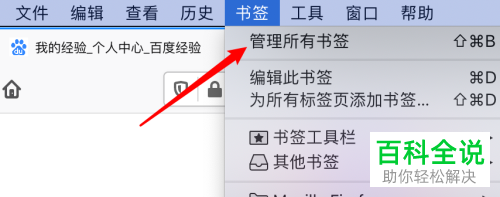
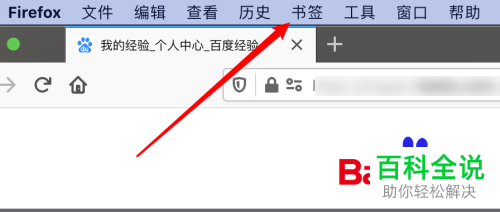
  1. 1. 首先我们在MAC上打开firefox浏览器,在主界面中点击上方书签栏。
    苹果Mac电脑如何将 FireFox浏览器中的书签删除掉

  2. 2. 然后在下拉窗口中我们点击“管理所有书签”。

    苹果Mac电脑如何将 FireFox浏览器中的书签删除掉

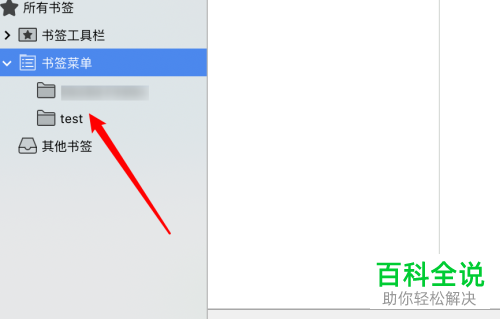
  3. 3. 在打开的书签窗口中点击左侧栏中的“书签菜单”、

    苹果Mac电脑如何将 FireFox浏览器中的书签删除掉

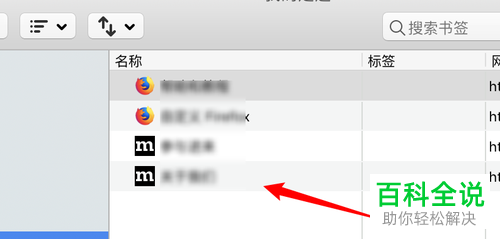
  4. 4. 在右侧栏中选项书签,右键。

    苹果Mac电脑如何将 FireFox浏览器中的书签删除掉

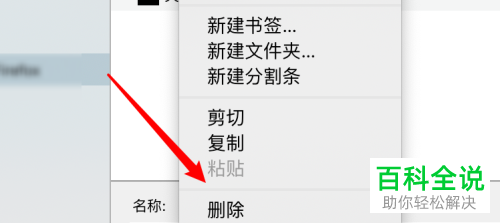
  5. 5. 在打开的窗口中我们点击删除选项。苹果Mac电脑如何将 FireFox浏览器中的书签删除掉

  6. 6. 然后该书签即可成功被删除掉。

    苹果Mac电脑如何将 FireFox浏览器中的书签删除掉

  7. 以上就是苹果Mac电脑将 FireFox浏览器中的书签删除的方法。