今天给大家介绍一下怎么在PS软件的视频轴中剪辑音频文件的具体操作步骤。
-
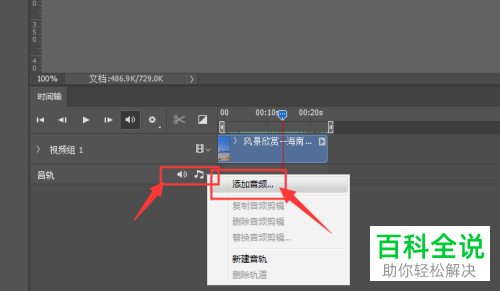
1. 如图,在打开的PS软件页面,打开右侧的音频设置栏,在打开的菜单中,选择添加音频选项
-
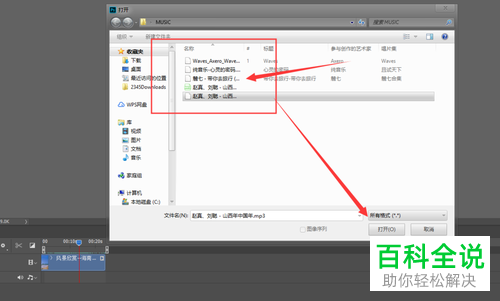
2.在弹出的窗口中,选择想要剪辑的音频文件,点击右下方的打开按钮
-
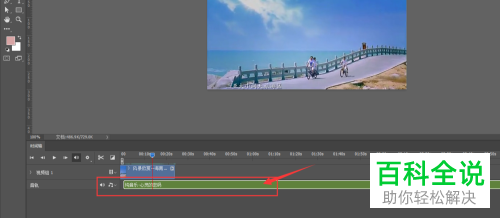
3. 把导入的音频拖动到右侧的音频轨道中,如图,音频文件的轨道比视频轨道长很多
-
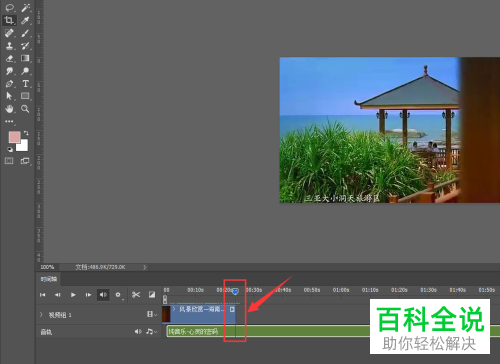
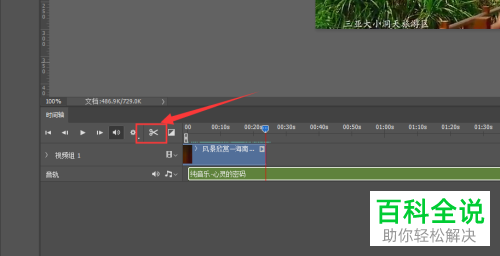
4. 把上方的时间轴位置移动到视频轴的右侧末尾处
-
5. 点击上方的剪刀图标
-
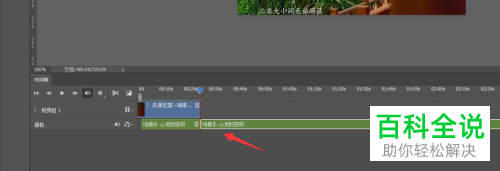
6. 如图就会将音频文件剪断了
-
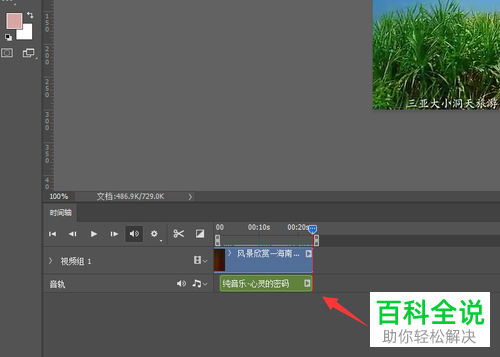
7. 将右侧多余的音频选中,按键盘上的delete键进行删除即可。
-
以上就是怎么在PS软件的视频轴中剪辑音频文件的具体操作步骤。



