
在电脑中怎么通过自带程序查看cpu使用情况
随着科技的发展,电脑已经成为人们日常生活中必不可少的工具,当我们需要查看电脑状况时,一般都需要查看cpu的情况,如果不使用其他软件,电脑自带的软件中是否有可以查看cpu使用情况的软件呢?接下来就由小编来告诉大家。
具体如下:
-
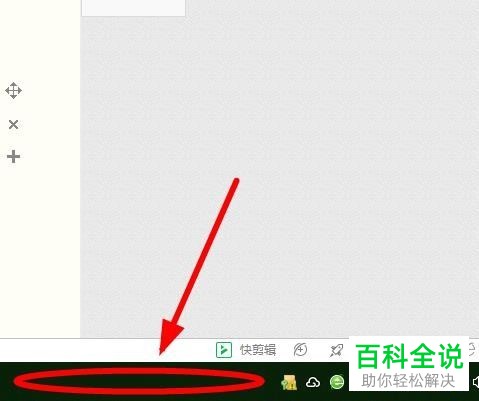
1. 第一步,打开电脑后右键点击下方的任务栏空白处。
-
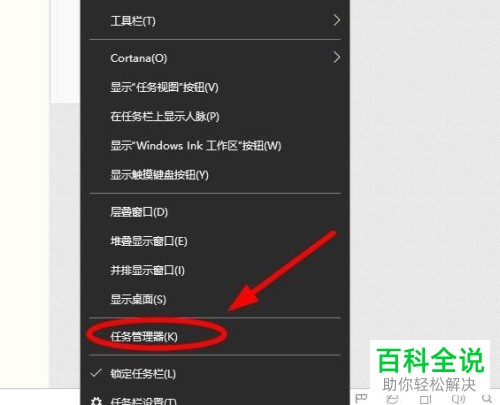
2. 第二步,点击弹出菜单中的任务管理器选项。
-
3. 除此之外,也可以使用快捷键ctrl+alt+.打开。

-
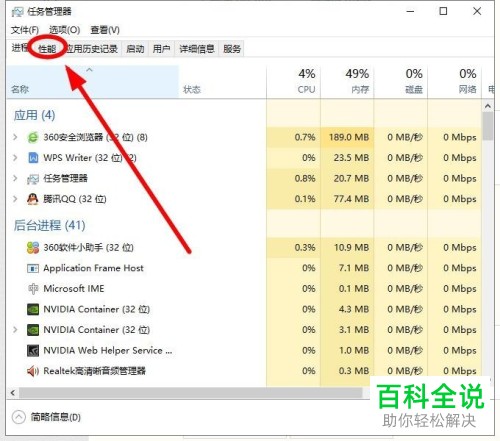
4.第三步,在打开的任务管理器窗口中,点击上方的性能标签。
-
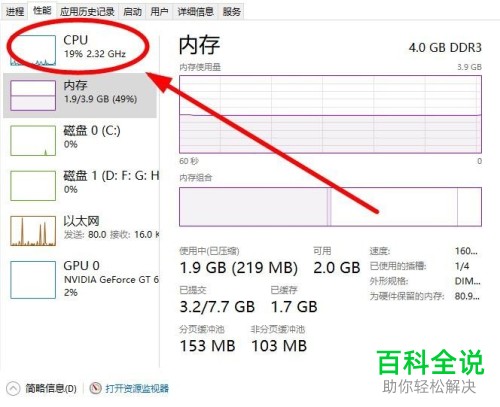
5. 第四步,在性能页面下一般显示内存选项,需要手动选择左侧的CPU。
-
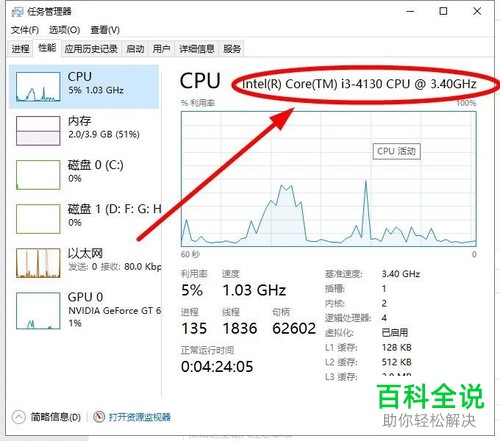
6.第五步,在右侧的详情页面中即可查看cpu的型号。
-
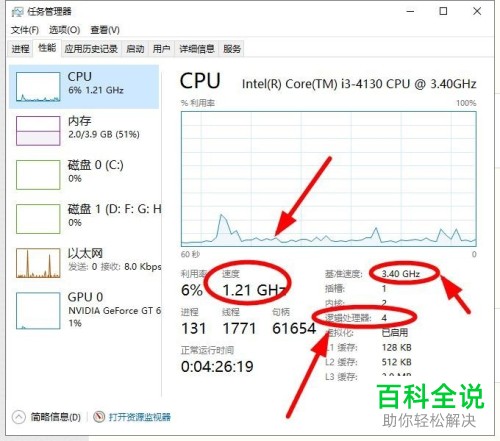
7. 第六步,同时在下方可看到cpu的实时频率、核心数等。
-
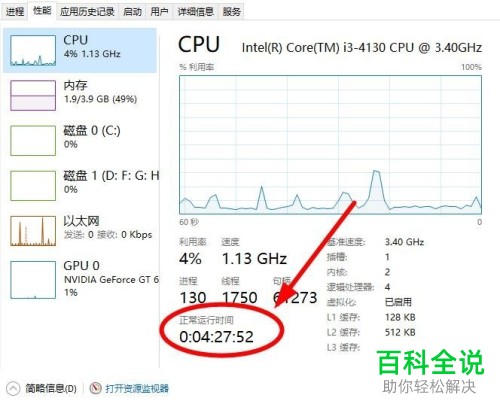
8.第七步,下图箭头所指处为运行时间。
-
以上就是小编为大家带来的使用电脑中的自带软件查看cpu使用情况的方法。


