C盘快满会导致电脑速度变慢。今天小编跟大家分享下win10电脑如何对C盘进行清理。
具体如下:
-
1. 首先我们选中C盘,右键。

-
2. 此时会弹出一个窗口,我们点击窗口中的“属性”选项。

-
3. 在打开的属性窗口中我们点击上方“常规”栏,然后点击其下方“磁盘清理”选项。

-
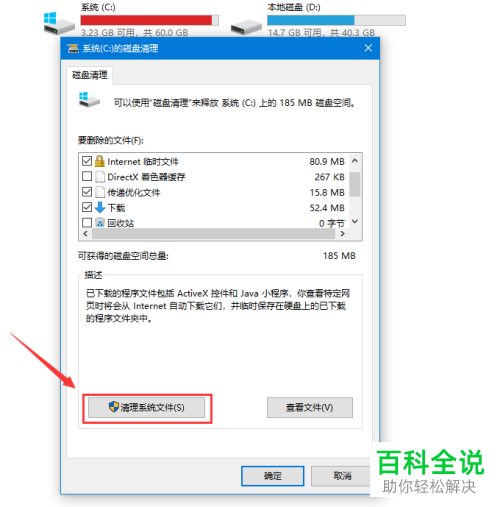
4. 然后在磁盘清理窗口中我们点击“清理系统文件”选项。
-
5. 找到“要删除的文件”栏,勾选我们要删除的选项。

-
6. 勾选好之后点击确定选项即可。

-
7. 此时会出现一个磁盘清理窗口。我们点击“删除文件”即可。

-
8. 然后还会出现一个确认清除“以前的Windows安装”提示窗口,我们点击“是”即可。

-
9. 然后我们可以看到C盘的可用空间变大了。

-
以上就是win10电脑对C盘进行清理的方法。



