今天给大家介绍一下怎么在win10系统中安装优化软件并使用的具体操作步骤。
-
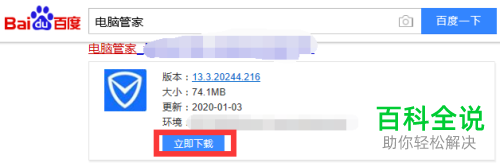
1. 首先我们打开电脑上的浏览器,进入百度搜索电脑管家,在结果中,选择立即下载并进行安装。
-
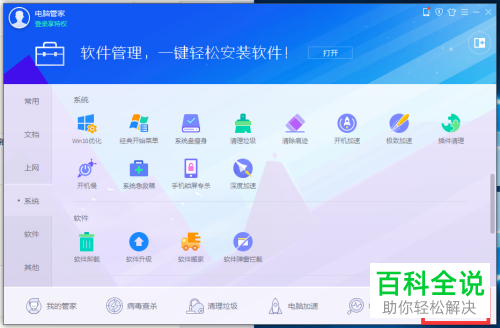
2. 安装之后,我们打开电脑管家软件,进入主页面后,点击页面右下角的工具箱
-
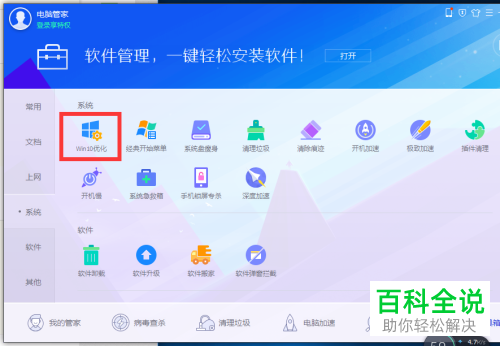
3. 进入工具箱页面后,左侧点击系统,然后在右侧页面,点击win10优化。
-
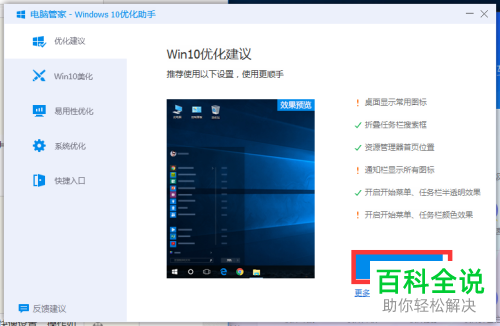
4. 这样我们就开始安装win10优化助手了,安装之后打开,点击页面右下方的快速设置,进入设置页面。
-
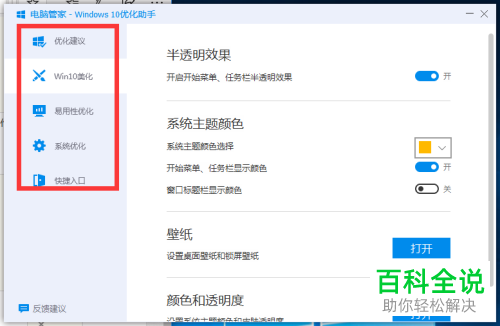
5. 如图,在打开的页面,我们就可以根据自己的需要进行相关的优化设置了。
-
以上就是怎么在win10系统中安装优化软件并使用的具体操作步骤。



